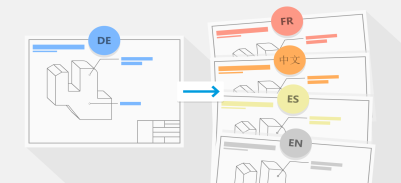
多様なクロスメディア パブリッシュ/配信機能を利用して、テクニカル デザインやドキュメントを共有できます。また、世界各地の市場に向けて、テキストをローカライズしたイラストを作成できます。
機能強化TMS サポート
Corel DESIGNER 2017 では、グローバル マーケットを対象としたテクニカル ドキュメントの作成と、翻訳メモリ システム (TMS) によるローカライズ コストの削減が強化されています。テキストは Trados 互換の言語コードとともに XML Localization Interchange ファイル形式 (XLIFF) にエクスポートできます。XLIFF は、TMS とソフトウェアとの間で翻訳可能なテキストを共有するための業界標準フォーマットです。また、戻された翻訳済みテキストが元の形式を維持するようになりました。これにより、翻訳済みテキスト文字列を除き、同一の内容と形式を持つ言語固有のファイルを作成できます。詳しくは、翻訳されたテキストを操作する.を参照してください。
Corel DESIGNER では、世界各地の市場に向けたテクニカル ドキュメントを簡単に作成できます。
新機能UltraHD 4K ディスプレイのサポート
インターフェイス機能の更新と 4K モニタのサポートにより、最高解像度のモニタでも Corel DRAW Technical Suite 2017 を快適に表示できます。
機能強化Windows 10 のサポート
新機能高度なマルチモニタ サポート
新機能アップデートされた Welcome スクリーンで製品やアカウントについて学ぶ
新機能LiveSketch ツール
LiveSketch ツールを使用して作成されたストロークは、時間とそれらの間の距離に基づいて、調整されて既存の曲線に追加されます。描画が終了してからストローク調整が開始されるまでの遅延時間と、ストロークが既存の曲線に自動的に追加される範囲 (距離) を設定できます。また、指定した時間枠内に描画したすべてのストロークを (ストローク間の距離に関係なく) 組み合わせて 1 つの曲線にすることもできます。既存の曲線を延長するには、マウス ポインタをその曲線の上に置き、曲線が赤で表示されるのを待ち、その後スケッチを継続するだけです。以降のストロークは既存の曲線にシームレスに追加されるので、その場でスケッチ、調整、および編集を行うことができます。詳しくは、インテリジェントなストローク調整を使用して自然なスケッチを描画するを参照してください。
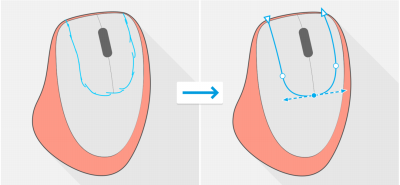
LiveSketch ツールを使用すると、手書きのベクトル曲線を使用してデザイン コンセプトを具現化できます。
新機能タッチ対応の UI
タブレット モードでは、タッチまたはスタイラスを使用して、その場でスケッチを行い、その後素早く調整できます。新しいタッチ作業領域では効率的な UI を備えており、描画ウィンドウのサイズを最大化するために、作業現場でタブレットを使用する際に最もよく使用するツールやコマンドのみが表示されます。すべての機能は、タップを繰り返すことでアクセスできます。タブレット モードでデスクトップ作業領域の 1 つを使用して作業したい場合は、作業に最適な UI 構成を選択できます。単一のジェスチャでスクロールおよびズームできるので、時間を節約し、作業をスピードアップできます。詳しくは、タッチを使用する.を参照してください。
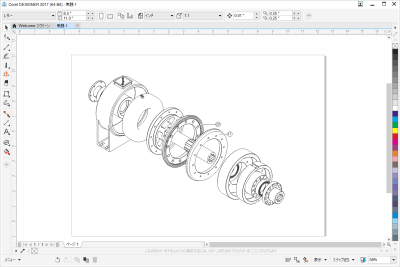
タッチ作業領域では、必要な機能すべてにタッチ操作でアクセスできます。
新機能Corel Font Manager
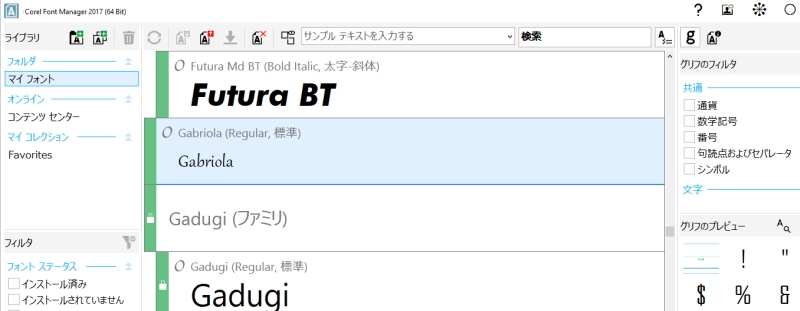
Corel Font Manager では、書体やフォント コレクションを簡単に操作、整理、検索できます。ここにはタイポグラフィ ワークフローのあらゆる要素を制御するツールがあり、コレクションの参照、ジョブに必要な書体のインストール、フォントのグリフ セットのプレビュー、フォントのグループの作成などに対応します。Corel Font Managerについて詳しくは、ヘルプを参照してください。
新機能従来の作業領域をインポートする
Corel DRAW Technical Suite 2017 では、バージョン X6 と X7 で作成された Corel DESIGNER の作業領域を再使用できます。またバージョン X6、X7、および X8 で作成された CorelDRAW と Corel PHOTO-PAINT の作業領域をインポートできます。一部の作業領域要素を除外しつつ、他の要素はインポートする、といったことも柔軟に行えます。また、インポートした要素を現在の作業領域に追加することも、まったく新しい UI 構成を作成することもできます。さらに、インポートまたはエクスポートする作業領域要素を選択する操作はスピードアップされています。詳しくは、作業領域をインポートする/エクスポートする.を参照してください。
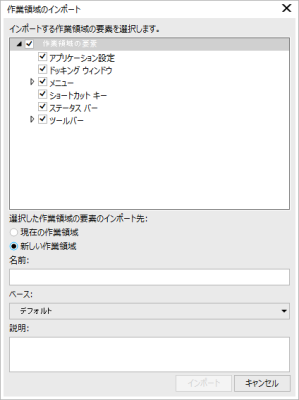
バージョン X6 と X7 で作成された Corel DESIGNER の作業領域をインポートできます。
新機能アプリケーションを固有のリンクにカスタマイズする

Corel DESIGNER のカスタム デスクトップ カラー
詳しくは、作業領域の外観をカスタマイズする.を参照してください。
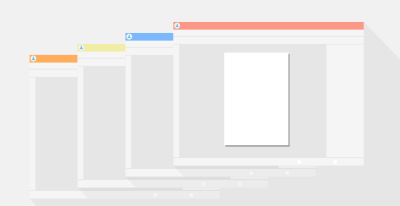
Corel DESIGNER のカスタム ウィンドウ枠カラー
ツールのコレクションを増やしましょう。アプリケーション、プラグイン、拡張機能を Corel DRAW Technical Suite 2017 から直接、無料でダウンロードまたは購入できます。Corel Website Creator の無償ライセンスのダウンロード、究極の RAW ワークフローのための AfterShot Pro の購入、驚異的なビットマップ効果のための Corel ParticleShop の体験使用などが可能です。創作ツールのコレクションにアクセスするには、インターネットに接続する必要があります。詳しくは、[追加] ドッキング ウィンドウでコンテンツを検索する.を参照してください。
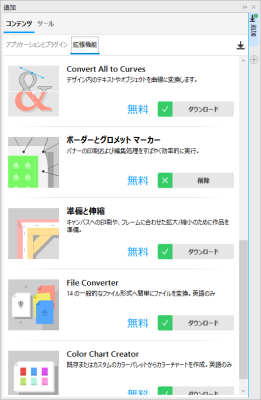
[追加取得] ドッキング ウィンドウでツールのコレクションを拡張する

『Corel DESIGNER 2017 ユーザー ガイド』は、EPUB ファイル形式や MOBI ファイル形式で入手できます。
http://community.coreldraw.com/sdk/ にアクセスしてご利用ください。
Copyright 2017 Corel Corporation. All rights reserved.
