Cette section contient les rubriques suivantes:
Vous pouvez remplir des objets avec des motifs de hachures afin de distinguer clairement des matières ou des relations d’objets dans un dessin. Par exemple, le dessin d’un plan de sol peut utiliser des hachures pour indiquer différentes matières ou pour indiquer l’endroit où deux revêtements se chevauchent.
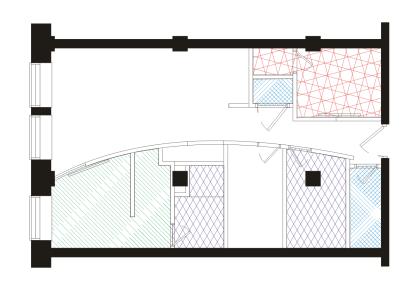
Les surfaces hachurées permettent de différencier diverses matières.
Les surfaces hachurées sont composées de lignes vectorielles. Vous pouvez utiliser des surfaces hachurées prédéfinies ou modifier les surfaces en définissant des couleurs et des motifs de lignes différents pour le premier plan, ou encore en modifiant la couleur de l’arrière-plan. Lorsque vous modifiez des surfaces hachurées dans la boîte de dialogue Surface hachurée, les modifications ne s’appliquent qu’à l’objet sélectionné. Vous pouvez également créer de nouvelles surfaces hachurées et les ajouter à une bibliothèque.
Lorsque vous créez des surfaces hachurées, la surface sélectionnée est utilisée comme point de départ. Si aucune surface n’est sélectionnée, la surface par défaut est utilisée. Vous pouvez ajouter des lignes, spécifier des attributs de style de ligne, définir la position et l’angle des lignes, et contrôler l’espacement et le décalage de chaque occurrence d’une ligne.
Vous pouvez utiliser des surfaces hachurées sur des objets projetés pour créer l’illusion d’une image en trois dimensions. Les surfaces hachurées utilisent le plan de dessin actif.
Transformation et mise à l’échelle de surfaces hachurées
Les surfaces hachurées peuvent conserver leurs propriétés indépendamment des modifications apportées à l’objet; elles peuvent également être transformées et mises à l’échelle avec l’objet. Si vous choisissez de transformer la surface hachurée avec l’objet, seules les transformations que vous appliquez à partir de ce point sont appliquées ; les transformations d’objet antérieures ne sont pas appliquées à la surface hachurée.
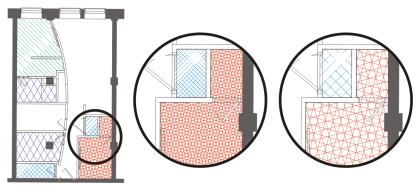
La surface hachurée d’origine (à gauche) n’est pas mise à l’échelle avec l’objet dans le premier exemple (au centre) et est mise à l’échelle avec l’objet dans le deuxième exemple (à droite).
Alignement de surfaces hachurées
Lorsque vous appliquez la même surface hachurée à plusieurs objets, vous pouvez conserver l’alignement de surface des objets indépendants ou aligner les surfaces.
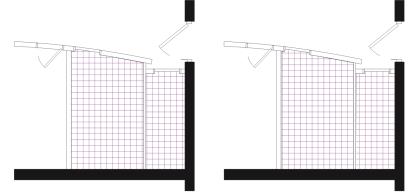
Les surfaces hachurées sont alignées dans le dessin de droite.
| 1 . |
Sélectionnez l’objet auquel vous voulez appliquer une surface hachurée ou dont vous voulez modifier la surface. |
| 3 . |
Dans le menu fixe Gestionnaire de propriétés, cliquez sur le bouton Surface hachurée pour  afficher les options de surface hachurée. afficher les options de surface hachurée. |
| 5 . |
Dans la boîte de dialogue Modification de la surface, sélectionnez une bibliothèque de surfaces hachurées dans la zone de liste Bibliothèque. |
|
|
|
|
|
|
|
|
|
|
|
Dans la zone Surface, saisissez une valeur dans la zone Espacement. Les grands nombres augmentent la distance entre les lignes et les petits nombres la réduisent.
|
|
|
Dans la zone Surface, saisissez une valeur dans la zone Épaisseur. Les grands nombres augmentent l’épaisseur de ligne et les petits nombres la réduisent.
|
|
|
Entrez une valeur dans la zone Inclinaison pour définir l’inclinaison des lignes.
|
|
|
Entrez une valeur dans la zone Rotation pour définir le degré de rotation des lignes.
|

Lorsque vous modifiez une surface hachurée dans la boîte de dialogue Modification de la surface, les modifications ne s’appliquent qu’à l’objet sélectionné dans la fenêtre de dessin. Seules les hachures personnalisées créées dans la boîte de dialogue Nouvelle hachure à partir de la sélection peuvent être ajoutées à une bibliothèque.

Pour appliquer une surface hachurée, vous pouvez également cliquer sur l’outil interactif Surface  de la boîte à outils, choisir Surface hachurée dans la zone de liste Type de surface de la barre de propriétés, puis définir les propriétés requises.
| 2 . |
Dans le menu fixe Gestionnaire de propriétés, cliquez sur le bouton Surface hachurée pour afficher les options de surface hachurée. |
| 5 . |
Dans la boîte de dialogue Nouvelle hachure à partir de la sélection, cliquez sur une ligne de la liste Lignes de hachurage pour la modifier. |
| 6 . |
Dans la zone Style de ligne, définissez les attributs souhaités. |
| 7 . |
Dans la zone Origine de la ligne, indiquez les informations suivantes : |
|
• |
Origine du point y : permet de positionner l’origine du point y de la ligne. Ce paramètre est important si vous avez plusieurs lignes dans la surface hachurée. La valeur Origine du point y peut être utilisée pour définir l’espacement entre les différentes lignes. Par exemple, pour qu’une nouvelle ligne ne soit pas positionnée directement sur une ligne existante, saisissez une nouvelle valeur dans la zone Origine du point y . |
|
• |
Origine du point x : permet de positionner l’origine du point x de la ligne. Ce paramètre est utile lorsque vous avez plusieurs lignes en pointillé et que vous souhaitez décaler les motifs des différentes lignes. Il n’a pas d’effet visible sur les lignes unies standard. |
| 8 . |
Dans la zone Angle des lignes, entrez une valeur pour définir l’angle de la ligne. |
| 12 . |
Cliquez sur OK pour revenir dans la boîte de dialogue Surface hachurée, choisissez une bibliothèque dans la zone de liste Bibliothèque puis cliquez sur Ajouter à la bibliothèque. |
|
|
|
|
|
Cliquez sur le bouton Ajouter  . Lorsque vous ajoutez une nouvelle ligne, elle est créée directement sur la ligne précédente. Changez la valeur Origine du point y pour afficher la nouvelle ligne.
|
|
|
Dans la liste Lignes de hachurage, choisissez une ligne et cliquez sur le bouton Supprimer  .
|
|
|
Dans la liste Lignes de hachurage, cliquez sur l'icône Œil située  à gauche du nom de la ligne. Lorsque l’œil est fermé, la ligne est masquée. Lorsque l’œil est ouvert, la ligne est affichée.
|
| 3 . |
Dans le menu fixe Gestionnaire de propriétés, cliquez sur le bouton Surface hachurée pour afficher les options de surface hachurée. |
Copyright 2015 Corel Corporation. Tous droits réservés.

 Gestionnaire de propriétés.
 .
. , puis choisissez Boîte de dialogue Surface dégradée.