| • | Pour ouvrir un menu fixe |
| • | Pour déplacer les menus fixes |
| • | Pour ancrer un menu fixe flottant |
| • | Pour réduire un menu fixe |
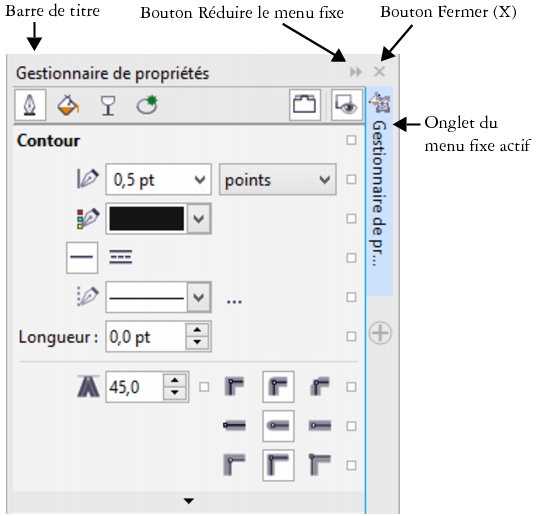
Le menu fixe Gestionnaire de propriétés en est un exemple. Lorsque ce menu fixe est ouvert, vous pouvez cliquer sur un objet dans la fenêtre de dessin pour en visualiser la mise en forme, les cotes et autres propriétés.
Menu fixe Gestionnaire de propriétés
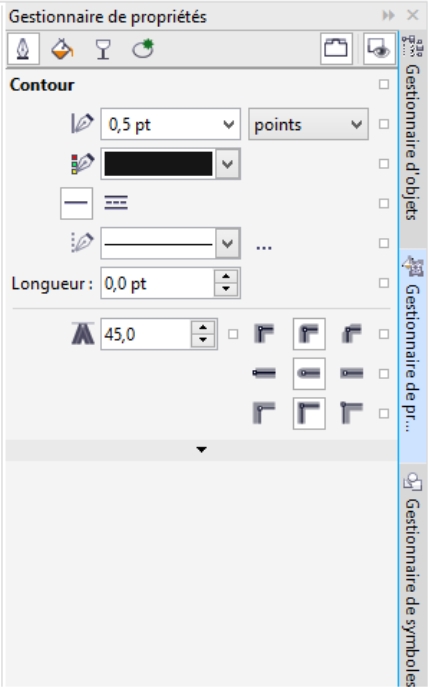
Vous pouvez déplacer les menus fixes, mais aussi les réduire pour gagner de l’espace à l'écran.
| Pour ouvrir un menu fixe |

|
| • | Cliquez sur Fenêtre, puis sur le nom d'un menu fixe. |
Pour ouvrir ou fermer les menus fixes, vous pouvez également cliquer sur le bouton Personnalisation rapide  , à droite du menu fixe, puis activer ou désactiver les cases à cocher correspondantes.
Vous pouvez également fermer un menu fixe en cliquant sur le bouton X dans sa barre de titre. Un clic sur le bouton X dans la barre de titre ferme tous les menus fixes imbriqués dans un groupe. Pour ne fermer qu’un menu fixe donné, cliquez sur le bouton X de son onglet.
| Pour déplacer les menus fixes |
|
| Pour ancrer un menu fixe flottant |
|
| Pour réduire un menu fixe |
|
| • | Cliquez sur le bouton Réduire le menu fixe  dans la barre de titre du menu. dans la barre de titre du menu. |
Pour développer un menu fixe réduit, cliquez sur son onglet.
Copyright 2015 Corel Corporation. Tous droits réservés.

