| • | Pour appliquer un effet d’étalement à un objet |
| • | Pour maculer un objet |
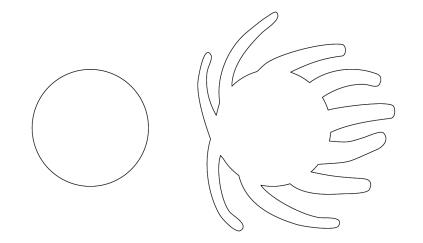
L’application d’un effet d’étalement et le maculage permettent de former un objet en tirant les extensions ou en créant des retraits le long de son contour. Avec l’effet d’étalement, les extensions et les retraits ressemblent à des faisceaux lumineux dont la largeur varie peu lorsque vous effectuez un glissement avec l’outil Étaler. Avec le maculage, les extensions et les retraits prennent une forme plus fluide dont la largeur diminue lorsque vous faites glisser l’outil Maculage.
Application d’un effet d’étalement à des objets
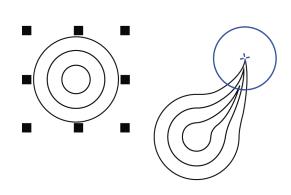
L’application d’un effet d’étalement permet de déformer un objet en faisant glisser son contour. Lorsque vous appliquez un effet d’étalement à un objet, vous pouvez contrôler l’étendue et la forme de la distorsion, en utilisant la tablette ou la souris.
Vous pouvez appliquer un effet d’étalement à l’intérieur ou à l’extérieur d’un objet.
Application d’un effet d’étalement à des objets
| Pour appliquer un effet d’étalement à un objet |

|
| 1 . | Sélectionnez un objet courbe à l’aide de l’outil Sélecteur  . . |
| 2 . | Cliquez sur le bouton Outils Forme de la boîte à outils, puis sur l'outil Étalier  . . |
| 3 . | Faites glisser le contour afin de le déformer. |
|
Saisissez une valeur dans la zone Taille de la pointe
 de la barre de propriétés. de la barre de propriétés. |
|
|
Cliquez sur le bouton Pression de la plume
 de la barre de propriétés et appliquez une pression à la plume. de la barre de propriétés et appliquez une pression à la plume. |
|
|
Saisissez une valeur comprise entre -10 et 10 dans la zone Dessécher
 de la barre de propriétés. de la barre de propriétés. |
|
|
Entrez une valeur comprise entre 15 et 90 dans la zone Incliner
 de la barre de propriétés. de la barre de propriétés. |
|
|
Cliquez sur le bouton Inclinaison de la plume de la barre de
 propriétés. propriétés. |
|
|
Saisissez une valeur comprise entre 0 et 359 dans la zone Roulement
 de la barre de propriétés. de la barre de propriétés. |
|
|
Cliquez sur le bouton Roulement du stylet
 de la barre de propriétés. de la barre de propriétés. |
|
| Pour maculer un objet |
|
| 1 . | Sélectionnez un objet courbe à l’aide de l’outil Sélecteur . |
| 2 . | Cliquez sur le bouton Outils Forme de la boîte à outils, puis sur l'outil Étalier  . . |
| 3 . | Effectuez l’une des opérations suivantes : |
| • | Pour appliquer un effet de maculage à l’extérieur d’un objet, cliquez à l’intérieur de ce dernier, à proximité de son bord, puis faites glisser la souris vers l’extérieur. |
| • | Pour appliquer un effet de maculage à l’intérieur d’un objet, cliquez à l’intérieur de ce dernier, à proximité de son bord, puis faites glisser le pointeur vers l’intérieur. |
|
Saisissez une valeur dans la zone Rayon de la pointe de la barre de propriétés.
|
|
|
Saisissez une valeur dans la zone Pression.
|
|
|
Cliquez sur le bouton Pression de la plume
 de la barre de propriétés. de la barre de propriétés. |
|
|
Cliquez sur le bouton Maculage adouci
 . . |
|
|
Cliquez sur le bouton Maculage pointu
 . . |
Copyright 2015 Corel Corporation. Tous droits réservés.


