Cette section contient les rubriques suivantes:
Il est possible de recadrer, séparer et gommer des parties d’objets.
Recadrage d’objets
Le recadrage permet de gommer rapidement des zones superflues d’objets et de graphiques importés, évitant ainsi d’avoir à dissocier des objets, séparer des groupes liés ou convertir des objets en courbes. Vous pouvez recadrer des objets vectoriels et des images bitmap.
Recadrage d’objets
Le recadrage consiste à définir une zone rectangulaire (zone de recadrage) à conserver. Les parties de l’objet situées en dehors de cette zone sont supprimées. Vous pouvez définir la position et la taille exactes de la zone de recadrage, la redimensionner et la faire pivoter. Il est également possible de la supprimer.
Vous pouvez recadrer uniquement les objets sélectionnés (sans affecter les autres objets du dessin), ou tous les objets figurant sur la page de dessin. Quelle que soit la méthode employée, les objets texte et les objets de forme concernés sont automatiquement convertis en courbes.
Coupe d’objets
L’outilCouteau permet de scindre une image bitmap ou un objet vectoriel en deux et de le remettre en forme en redessinant son tracé. Vous pouvez séparer un objet fermé le long d’une ligne droite ou irrégulière. Corel DESIGNER vous permet de choisir de scinder un objet en deux ou de le conserver en tant qu’objet unique, mais composé de deux sections ou plus. Vous pouvez également préciser si vous souhaitez fermer les tracés automatiquement ou les garder.
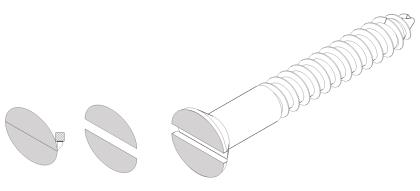
L’outil Couteau crée deux objets distincts en coupant l’ellipse en deux. Les deux objets sont séparés et utilisés pour former la partie supérieure de la vis.
L'adhésion Premium vous permet d’accéder à un outil Couteau optimisé, appelé Couteau (Premium) tool. Pour plus d’informations, reportez-vous à la section Coupe d’objets.
Gommage de parties d’objets
Vous pouvez gommer les parties superflues des images bitmap et des objets vectoriels. Cette opération entraîne la fermeture automatique des tracés concernés et convertit l’objet en courbes. Si vous effacez les lignes de connexion, vous créez des sections plutôt que des objets individuels. Vous pouvez également supprimer des portions d’objets, appelées segments de ligne virtuels, se trouvant entre les intersections. Par exemple, vous pouvez supprimer les boucles d’une ligne courbe ou supprimer les lignes intérieures des formes qui se superposent.

Le recadrage des objets figurant sur des plans verrouillés, masqués, Grille ou Repères est impossible. De même, il n’est pas possible de recadrer les objets OLE et Internet, les boutons réactifs ou le contenu des objets PowerClip.
Lors du recadrage, les groupes liés concernés (tels que les projections, les dégradés et les reliefs) sont automatiquement séparés.

Le déplacement, la rotation et le dimensionnement de la zone de recadrage sont identiques à ceux des autres objets. Pour déplacer la zone de recadrage, faites-la glisser vers un nouvel emplacement. Pour la dimensionner, faites glisser l’une de ses poignées  . Pour la faire pivoter, cliquez dedans, puis faites glisser une poignée de rotation
  .
.
Pour la supprimer, appuyez sur la touche Échap.
| 2 . |
Placez l’outil Couteau sur le contour de l’objet, à l’endroit où vous souhaitez commencer à couper. |
|
L’outil Couteau se met automatiquement en position verticale lorsqu’il est correctement en place. |
| 4 . |
Placez l’outil Couteau à l’endroit où vous souhaitez arrêter la découpe, puis cliquez une deuxième fois. |
|
|
|
|
|
|
|
|
Appuyez sur la touche Maj et maintenez-la enfoncée, cliquez à l’endroit où vous souhaitez commencer à couper l’objet, faites glisser la poignée de contrôle à l’endroit où vous souhaitez positionner le point nodal suivant, puis cliquez. Continuez à cliquer pour ajouter plus de segments droits à la ligne.
|
|
|
Cliquez sur le bouton Garder en tant qu’objet unique  de la barre de propriétés.
|
|
|
|
Par défaut, les objets se séparent en deux objets dont les tracés se ferment automatiquement.
Lorsque vous utilisez l’outil Couteau sur un objet sélectionné, celui-ci se transforme en objet courbe.
| 2 . |
Cliquez sur Objet  Shaping Diviser en parties égales. Shaping Diviser en parties égales. |
|
• |
Parties : nombre de segments de division de l’objet |
|
• |
Écart : espace entre les segments |
Cette fonctionnalité crée une copie de l’objet et applique les divisions au nouvel objet. Si vous ne supprimez pas l’objet d’origine, vous aurez deux objets superposés et identiques.
L’objet résultat hérite du bord de l’objet d’origine et de ses propriétés de surface.
Vous pouvez diviser les courbes, les arcs, les rectangles et les polygones. Pour diviser d’autres objets, vous devez d’abord les convertir en courbes. Vous ne pouvez pas diviser les images.
Il est possible de sélectionner plusieurs objets pour les diviser simultanément. Si vous cochez également la case Associer les parties, tous les objets que vous divisez sont regroupés en un seul groupe.
|
|
|
|
|
Cliquez sur l’outil Forme  . Sélectionnez un point nodal, puis cliquez sur le bouton Disjoindre courbe  de la barre de propriétés.
|
|
|
Cliquez sur l’outil Forme . Cliquez avec le bouton droit de la souris sur un tracé, puis cliquez sur Scinder. Sélectionnez un segment, un point nodal ou un groupe de points nodaux représentant la partie du tracé que vous voulez extraire et cliquez sur le bouton Extraire une section  de la barre de propriétés.
|
Lorsque vous gommez des parties d’objets, tout tracé concerné est automatiquement fermé.
Pour effacer une partie d’un objet selon une ligne droite, cliquez à l’endroit où vous souhaitez commencer à gommer, puis là où vous souhaitez finir de gommer. Maintenez enfoncée la touche Ctrl pour contraindre l’angle de la ligne.
Pour gommer une partie d’un objet sélectionné, vous pouvez également cliquer deux fois sur cette partie à l’aide de l’outil Gomme.
|
L’outil Suppression de segment virtuel se met automatiquement en position verticale lorsqu’il est correctement en place. |
|
|
|
|
|
|
|
|
Touche Alt enfoncée, faites glisser la souris pour tracer une courbe.
|
|
|
Touche Maj enfoncée, cliquez sur les deux points d’arrivée qui se chevauchent. Vous pouvez également maintenir les touches Alt et Maj enfoncées et faire glisser le pointeur pour sélectionner les points nodaux qui se chevauchent au moyen d’une zone de sélection.
|
L’outil Suppression de segment virtuel ne fonctionne pas sur les groupes liés (tels que les ombres portées), le texte ou les images.
Copyright 2015 Corel Corporation. Tous droits réservés.

 .
. .
. .
. de la barre de propriétés.
 de la barre de propriétés.
 de la barre de propriétés.
 .
.