| • | ハッチ塗りつぶしを適用するには |
| • | カスタム ハッチ塗りつぶしを作成するには |
| • | オブジェクトに合わせてハッチ塗りつぶしをスケール/変形する |
| • | 複数のオブジェクトでハッチ塗りつぶしを整列するには |
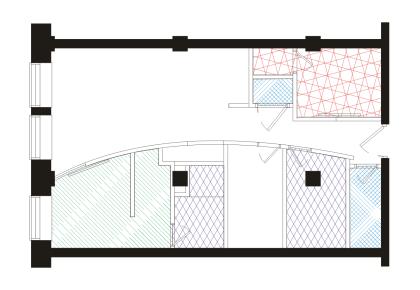
ハッチ塗りつぶしを使用すると、さまざまな素材を示すことができます。
ハッチ塗りつぶしはベクトルベースの線で構成されます。プリセットのハッチ塗りつぶしを使用できます。また、フォアグラウンドに対するさまざまな線パターンおよびカラーの設定、またはバックグラウンド カラーの変更を行うことによって、塗りつぶしを編集することもできます。[ハッチ塗りつぶし] ダイアログ ボックスでハッチ塗りつぶしを編集した場合、変更が適用されるのは、現在選択しているオブジェクトのみです。新しいハッチ塗りつぶしを作成して、ライブラリに追加することもできます。
投影されたオブジェクトにハッチ塗りつぶしを使用すると、3D イメージのように見せることができます。ハッチ塗りつぶしには、アクティブな描画プレーンが使用されます。
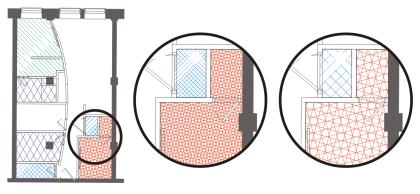
オリジナルのハッチ塗りつぶし (左) は、最初の例 (中央) ではオブジェクトに合わせてスケールされません。2 番目の例 (右) ではオブジェクトに合わせてスケールされます。
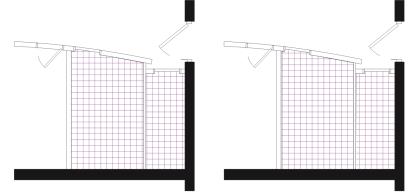
複数のオブジェクトに同じハッチ塗りつぶしを適用する場合は、オブジェクトごとに塗りつぶしの配置を維持することもできますし、すべてのオブジェクトで塗りつぶしを整列することもできます。
| ハッチ塗りつぶしを適用するには |

|
| 1 . | ハッチ塗りつぶしの適用/編集先のオブジェクトを選択します。 |
| 2 . | [編集]  [プロパティ マネージャ] をクリックします。 [プロパティ マネージャ] をクリックします。 |
| 3 . | [プロパティ マネージャ] ドッキング ウィンドウで [ハッチ塗りつぶし] ボタン  をクリックして、ハッチ塗りつぶしのオプションを表示します。 をクリックして、ハッチ塗りつぶしのオプションを表示します。 |
| 4 . | [ハッチ塗りつぶしプロパティ] ボタン  をクリックします。 をクリックします。 |
| 5 . | [塗りつぶしの編集] ダイアログ ボックスの [ライブラリ] リスト ボックスからハッチ塗りつぶしライブラリを選択します。 |
| 6 . | [ライブラリ] リスト ボックスの下にある [塗りつぶし] ピッカーから、ハッチ塗りつぶしを選択します。 |
| 選択したオブジェクトにハッチ塗りつぶしが既に適用されている場合は、[塗りつぶし] ピッカーに表示されます。 |
| 7 . | 必要な属性を指定します。 |
|
[前面] カラー ピッカーからカラーを選択します。
|
|
|
[背面] カラー ピッカーからカラーを選択します。
|
|
|
[塗りつぶし] 領域の [間隔] ボックスに値を入力します。値が大きいと線の間隔は広くなり、小さいと、狭くなります。
|
|
|
[塗りつぶし] 領域の [幅] ボックスに値を入力します。値が大きいと線の幅は大きくなり、小さいと、小さくなります。
|
|
|
[斜変形] ボックスに値を入力して、線を斜変形する角度を設定します。
|
|
|
[回転] ボックスに値を入力して、線を回転する角度を設定します。
|
[塗りつぶしの編集] ダイアログ ボックスでハッチ塗りつぶしを編集した場合、変更が適用されるのは、描画ウィンドウで選択しているオブジェクトのみです。ライブラリに追加できるのは、[選択オブジェクトから新規ハッチを作成] ダイアログ ボックスで作成したカスタム ハッチ塗りつぶしのみです。
ツールボックスのインタラクティブ塗りつぶし ツール  をクリックし、プロパティ バーの [塗りつぶしの種類] リスト ボックスから [ハッチ塗りつぶし] を選択し、必要なプロパティを指定することにより、ハッチ塗りつぶしを適用することもできます。
| カスタム ハッチ塗りつぶしを作成するには |
|
| 1 . | [ウィンドウ] [プロパティ マネージャ] をクリックします。 |
| 2 . | [プロパティ マネージャ] ドッキング ウィンドウで [ハッチ塗りつぶし] ボタン をクリックして、ハッチ塗りつぶしのオプションを表示します。 |
| 3 . | [ハッチ塗りつぶしプロパティ] ボタン をクリックします。 |
| 4 . | [塗りつぶしの編集] ダイアログ ボックスで、[新規ハッチ] をクリックします。 |
| 新しいハッチ塗りつぶしは、現在の塗りつぶしに基づいて作成されます。 |
| 5 . | [選択オブジェクトから新規ハッチを作成] ダイアログ ボックスの [ハッチの線] リストで、編集する線をクリックします。 |
| [ハッチのプレビュー] ウィンドウに、選択した線が赤で表示されます。選択されていない線は、それぞれに適用されているカラーで表示されます。 |
| 6 . | [線スタイル] 領域で、必要な属性を指定します。 |
| 7 . | [線の原点] 領域で、次を指定します。 |
| • | 原点の y 座標 - 線の原点の y 座標を指定できます。この設定は、ハッチ塗りつぶしに複数の線がある場合に重要です。[原点の y 座標] の値を使用すると、複数の線の間隔を設定できます。たとえば、新しい線が既存の線の真上に配置されないようにするには、[原点の y 座標] ボックスに新しい値を入力します。 |
| • | 原点の x 座標 — 線の原点の x 座標を指定できます。この設定が有効なのは、複数の破線があり、これらの破線のパターンをオフセットする場合です。標準の実線では、目に見える効果はありません。 |
| 8 . | 線の角度を設定する場合は、[ライン角度] ボックスに値を入力します。 |
| 9 . | 線の各インスタンスをオフセットするには、[シフト] ボックスに値を入力します。 |
| この設定が有効なのは、破線が 1 つあり、そのパターンをシフトする場合です。標準の実線では、目に見える効果はありません。 |
| 10 . | 線の 2 つのインスタンス間の距離を設定するには、[間隔] ボックスに値を入力します。 |
| 線間の距離は、輪郭の端からではなく、線のパスから設定されます。[輪郭の幅] の値が大きく、[間隔] の値が小さい場合は、線が重なることがあります。 |
| 11 . | 編集する線ごとに、手順 5~10 を繰り返します。 |
| 12 . | [OK] をクリックして [ハッチ塗りつぶし] ダイアログ ボックスに戻り、[ライブラリ] リスト ボックスからライブラリを選択して、[ライブラリに追加] をクリックします。 |
|
[追加] ボタン
 をクリックします。新しい線を追加すると、古い線の真上に作成されます。新しい線を表示するには、[原点の y 座標] の値を変更します。 をクリックします。新しい線を追加すると、古い線の真上に作成されます。新しい線を表示するには、[原点の y 座標] の値を変更します。 |
|
|
[ハッチの線] リストで線を選択し、[削除] ボタン
 をクリックします。 をクリックします。 |
|
|
[ハッチのプレビュー] ウィンドウでの線の表示/非表示を切り替える
|
[ハッチの線] リストで、線名の左にある [目] のアイコン
 をクリックします。目が閉じている場合は、線が表示されません。目が開いている場合は、線が表示されます。 をクリックします。目が閉じている場合は、線が表示されません。目が開いている場合は、線が表示されます。 |
| オブジェクトに合わせてハッチ塗りつぶしをスケール/変形する |
|
| 1 . | オブジェクトを選択します。 |
| 2 . | [編集] [プロパティ マネージャ] をクリックします。 |
| 3 . | [プロパティ マネージャ] ドッキング ウィンドウで [ハッチ塗りつぶし] ボタン をクリックして、ハッチ塗りつぶしのオプションを表示します。 |
| 4 . | [ハッチ塗りつぶしプロパティ] ボタン をクリックします。 |
| 5 . | [塗りつぶしの編集] ダイアログ ボックスで、次のオプションをオンにします。 |
| • | オブジェクトに合わせて塗りつぶしを変形 — 今後オブジェクトに適用されるすべての変形が反映されるように、ハッチ塗りつぶしを自動的に変形します。 |
| • | オブジェクトと一緒に線幅をスケール — オブジェクトのサイズが更新された場合に、ハッチ塗りつぶしを自動的にスケールします。 |
| 複数のオブジェクトでハッチ塗りつぶしを整列するには |
|
| 1 . | 同じハッチ塗りつぶしを持つ複数のオブジェクトを選択します。 |
| 2 . | プロパティ バーで [塗りつぶし] ボタン  をクリックして、[[ハッチ塗りつぶし] ダイアログ ボックス] を選択します。 をクリックして、[[ハッチ塗りつぶし] ダイアログ ボックス] を選択します。 |
| 3 . | [ワールド座標の使用する] オプションをオンにします。 |
Copyright 2015 Corel Corporation. All rights reserved.


