| • | 2 色パターン塗りつぶしを適用するには |
| • | ベクトルまたはビットマップ パターン塗りつぶしを適用するには |
| • | 作業領域からベクトル パターンまたはビットマップ パターンを作成するには |
| • | インポートしたイメージからベクトル パターンまたはビットマップ パターンを作成するには |
| • | ベクトルまたはビットマップ パターン塗りつぶしを変更するには |
オブジェクトは、ベクトル パターン、ビットマップ パターン、および 2 色で塗りつぶすことができます。
2 色パターン塗りつぶしは、選択した 2 色のカラーだけで構成されます。ベクトル パターン塗りつぶしは、線と塗りつぶしで構成される、より複雑なベクトル グラフィックです。ベクトル塗りつぶしにはカラーまたは透明バックグラウンドを指定できます。ビットマップのパターン塗りつぶしは、ビットマップのサイズ、イメージの解像度およびビット深度で複雑さが決まるビットマップ イメージです。
Corel DESIGNER には、アクセスが可能なベクトル パターンおよびビットマップ パターンのコレクションが用意されています。利用可能なパターンの参照、キーワードでのパターンの検索、お気に入りのパターンのマーク、好みのパターンの評価、Content Exchange からパーソナル ライブラリへのパターンのコピーを行うことができます。詳しくは、塗りつぶしと透明を管理する.を参照してください。
新しいパターンを作成した後、今後使用できるように保存したり、Content Exchange で他のユーザーと共有したりできます。詳しくは、塗りつぶしと透明を保存および共有する.を参照してください。
必要に応じて、パターン塗りつぶしを変更することができます。たとえば、パターン塗りつぶしのサイズを変更したり、タイルの原点を設定して塗りつぶしの開始位置を正確に指定したりできます。Corel DESIGNER では、塗りつぶしのタイルをオフセットすることもできます。オブジェクトの上端を基準にして、最初のタイルの水平方向または垂直方向の位置を調整すると、残りの部分の塗りつぶしが変わります。
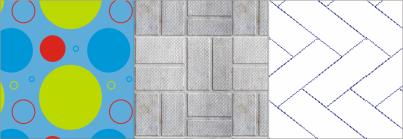
左から右に、ベクトル パターン、ビットマップ パターン、2 色パターンの塗りつぶし。
| 2 色パターン塗りつぶしを適用するには |

|
| 1 . | オブジェクトを選択します。 |
| 2 . | [編集]  [プロパティ マネージャ] をクリックします。 [プロパティ マネージャ] をクリックします。 |
| 3 . | [プロパティ マネージャ] ドッキング ウィンドウで、[2 色パターン塗りつぶし] ボタン  をクリックします。 をクリックします。 |
| 4 . | [塗りつぶし] ピッカーから塗りつぶしを選択します。 |
| 5 . | [フロント カラー] ピッカーを開き、使用するカラーをクリックします。 |
| 6 . | [バック カラー] ピッカーを開き、使用するカラーをクリックします。 |
Ctrl キーを押しながらカラー パレットのカラーをクリックすると、2 色パターン塗りつぶしのカラーを混合することができます。
また、ツールボックスでインタラクティブ塗りつぶしツール  をクリックし、プロパティ バーの [2 色パターン塗りつぶし] ボタンをクリックして塗りつぶしを適用することもできます。塗りつぶしのカラーを変更するには、カラー パレットからインタラクティブ ハンドルにカラーをドラッグします。カラーを混合するには、Ctrl キーを押しながら、インタラクティブ ハンドルにカラーをドラッグします。
2 色パターン塗りつぶしの属性を編集するには、[プロパティ マネージャ] ドッキング ウィンドウで、[塗りつぶし] セクションの下部にある矢印ボタン  をクリックし、表示されていない塗りつぶしオプションを表示して、目的の属性を指定します。
| ベクトルまたはビットマップ パターン塗りつぶしを適用するには |
|
| 1 . | オブジェクトを選択します。 |
| 2 . | [編集] [プロパティ マネージャ] をクリックします。 |
| 3 . | [プロパティ マネージャ] ドッキング ウィンドウで、次のいずれかのボタンをクリックします。 |
| • | [ベクトル パターン塗りつぶし]  |
| • | [ビットマップ パターン塗りつぶし]  |
| 4 . | [塗りつぶし] ピッカーを開き、パターン サムネールをクリックします。 |
| 5 . | 表示されるポップアップ ウィンドウの [適用] ボタン  をクリックします。 をクリックします。 |
ツールボックスでインタラクティブ塗りつぶしツール をクリックし、プロパティ バーの [ベクトル パターン塗りつぶし] または [ビットマップ パターン塗りつぶし] ボタンをクリックし、[塗りつぶし] ピッカーから塗りつぶしを選択して、ベクトル パターン塗りつぶしまたはビットマップ パターン塗りつぶしを適用することもできます。
| 作業領域からベクトル パターンまたはビットマップ パターンを作成するには |
|
| 1 . | オブジェクトを選択します。 |
| 2 . | [編集] [プロパティ マネージャ] をクリックします。 |
| 3 . | [プロパティ マネージャ] ドッキング ウィンドウの [塗りつぶし] 領域で、次のいずれかのボタンをクリックします。 |
| • | [ベクトル パターン塗りつぶし] |
| • | [ビットマップ パターン塗りつぶし] |
| 4 . | [ドキュメントから新規作成] ボタン  をクリックします。 をクリックします。 |
| 5 . | パターンとして使用する作業領域の領域を選択します。 |
| 領域には、描画したすべてのオブジェクト、またはオブジェクトの一部を含めることができます。 |
| 6 . | 選択内容の下に表示される [パターンを承認] ボタン  をクリックし、表示されるダイアログ ボックスで [OK] をクリックします。 をクリックし、表示されるダイアログ ボックスで [OK] をクリックします。 |
ベクトル パターン塗りつぶしには透明またはカラー バックグラウンドを指定できます。
タイル ソースとして使用するドキュメントの領域は、[作業領域からの新しいソース] ボタン  をクリックして選択することもできます。この場合、[プロパティ マネージャ] ドッキング ウィンドウの [変形] 領域の現在の設定が新しいパターンに適用されます。
| インポートしたイメージからベクトル パターンまたはビットマップ パターンを作成するには |
|
| 1 . | オブジェクトを選択します。 |
| 2 . | [編集] [プロパティ マネージャ] をクリックします。 |
| 3 . | [プロパティ マネージャ] ドッキング ウィンドウの [塗りつぶし] 領域で、次のいずれかのボタンをクリックします。 |
| • | [ベクトル パターン塗りつぶし] |
| • | [ビットマップ パターン塗りつぶし] |
| 4 . | [ファイルからの新しいソース] ボタン  をクリックします。 をクリックします。 |
| 5 . | [インポート] ダイアログ ボックスで、使用するイメージを検索し、そのファイル名をダブルクリックします。 |
| ベクトルまたはビットマップ パターン塗りつぶしを変更するには |
|
| 1 . | オブジェクトを選択します。 |
| 2 . | [編集] [プロパティ マネージャ] をクリックします。 |
| 3 . | [プロパティ マネージャ] ドッキング ウィンドウの [塗りつぶし] 領域で、次のいずれかのボタンをクリックします。 |
| • | [ベクトル パターン塗りつぶし] |
| • | [ビットマップ パターン塗りつぶし] |
| 4 . | [塗りつぶし] 領域の下部にある矢印ボタンをクリックして、表示されていないパターン塗りつぶしオプションを表示します。 |
| 5 . | 次の表のタスクを 1 つ実行します。 |
|
[エッジの一致] チェック ボックスをオンにして、スライダを調整します。
|
|
|
[輝度] チェック ボックスをオンにして、スライダを調整します。
|
|
|
[光度] チェック ボックスをオンにして、スライダを調整します。
|
|
|
[カラー] チェック ボックスをオンにして、スライダを調整します。
|
|
|
[塗りつぶし幅] ボックスと[塗りつぶし高さ] ボックスに値を入力します。
|
|
|
[X] ボックスと[Y] ボックスに値を入力します。
|
|
|
[回転]ボックスに値を入力します。
|
|
|
[斜変形]ボックスに値を入力します。
|
|
|
[オブジェクトに合わせて変形] チェック ボックスをオンにします。
|
|
|
[全域塗りつぶし] チェック ボックスをオンにします。
詳しくは、オブジェクトを結合する.を参照してください。
|
ツールボックスのインタラクティブ塗りつぶしツールをクリックし、プロパティ バーのコントロールを使用することもできます。
タイルを斜変形または回転させるには、ツールボックスのインタラクティブ塗りつぶしツール をクリックし、オブジェクトを選択してから、斜変形または回転用ハンドルをドラッグしてパターンの外観を変更する方法もあります。
Copyright 2015 Corel Corporation. All rights reserved.


