| • | ドッキング ウィンドウを開くには |
| • | テキストを移動するには |
| • | フロート ドッキング ウィンドウを移動するには |
| • | ドッキング ウィンドウを最小化するには |
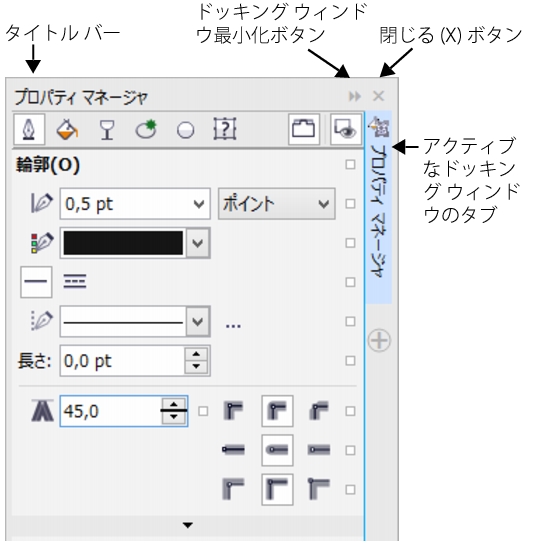
[プロパティ マネージャ] ドッキング ウィンドウの例です。ドッキング ウィンドウを開くと、描画ウィンドウ内のオブジェクトをクリックして、そのオブジェクトのフォーマットや寸法などのプロパティを確認することができます。
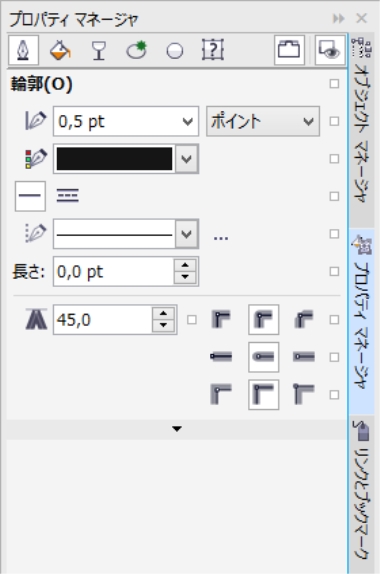
画面を空けるためにドッキング ウィンドウの移動および最小化を行うことができます。
| ドッキング ウィンドウを開くには |

|
| • | [ウィンドウ] をクリックし、ドッキング ウィンドウの名前をクリックします。 |
ドッキング ウィンドウを開く/閉じる操作は、 ドッキング ウィンドウの右側にある [素早くカスタマイズ] ボタンをクリックし、対応するチェック ボックスをオン/オフにしても行うことができます。
タイトル バーの [X] ボタンをクリックして、ドッキング ウィンドウを閉じることもできます。タイトル バーの [X] ボタンをクリックすると、グループのすべてのネストされているドッキング ウィンドウが閉じます。特定のドッキング ウィンドウだけを閉じるには、そのドッキング ウィンドウのタブで [X] ボタンをクリックします。
| テキストを移動するには |
|
| フロート ドッキング ウィンドウを移動するには |
|
| • | ドッキング ウィンドウのタイトル バーまたはタブを描画ウィンドウの端へドラッグし、端に沿ってポインタを位置付けます。ドッキング ウィンドウの位置を示す灰色のプレビューが表示されたら、マウス ボタンを離します。 |
| ドッキング ウィンドウを最小化するには |
|
| • | ドッキング ウィンドウのタイトル バーにある [ドッキング ウィンドウの最小表示] ボタン  を押します。 を押します。 |
最小化しているドッキング ウィンドウを拡張するには、タブをクリックします。
Copyright 2015 Corel Corporation. All rights reserved.

