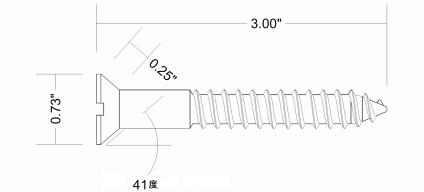
| • | 垂直、水平、または平行の寸法線を描くには |
| • | 角度寸法線を描くには |
| • | セグメント寸法線を描くには |
| • | 半径または直径の寸法線を描くには |
| • | 表示する寸法線単位を設定するには |
| • | 寸法補助線をカスタマイズするには |
寸法線を描いて、長さ、幅、高さ、奥行、距離など、描画内のオブジェクトの寸法を示すことができます。
| • | 垂直寸法線または水平寸法線 — 2 つのノード間の垂直方向 (y 軸) または水平方向 (x 方向) の距離を測定します。 |
| • | 平行寸法線 — 2 つのノードの距離を実測します。 |
| • | 角度寸法線 — 角度を測定します。 |
| • | セグメント寸法線 — セグメントの終点ノード間の直線距離、または複数のセグメントの最も離れている 2 つのノード間の直線距離を測定します。セグメント寸法線は、選択した連続セグメントも測定できます。 |
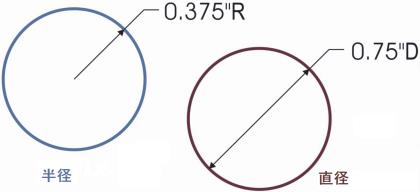
| • | 半径寸法線または直径寸法線 — 円形または部分円形の半径または直径を測定します。 |
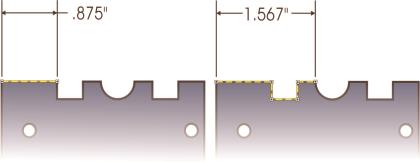
セグメント寸法線は、セグメントの終点ノード間 (左)、または複数のセグメントの最も離れている 2 つのノード間 (右) の直線距離を測定できます。
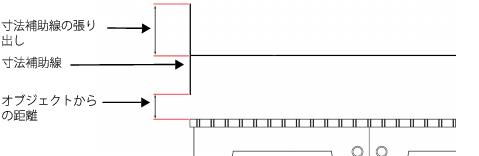
寸法線が小さすぎて矢頭が重なる場合、矢頭は自動的に引き出し線の外側に配置されます。

線をフォーマットする方法について詳しくは、線および輪郭のフォーマットを設定する.を参照してください。
| 垂直、水平、または平行の寸法線を描くには |

|
| 1 . | [寸法線ツール] ボタンをクリックして、水平または垂直寸法ツール  または平行寸法ツール または平行寸法ツール  をクリックします。 をクリックします。 |
| 2 . | 開始点を配置する場所をクリックし、寸法線 の終了ポイントを配置する場所までドラッグします。 |
| 3 . | 寸法線を配置する位置までポインタを移動して、寸法テキストを配置する場所をクリックします。 |
| デフォルトでは、寸法テキストは寸法線の上に中央揃えで配置されます。 |
| 角度寸法線を描くには |
|
| 1 . | [寸法線ツール] ボタンをクリックして、角度寸法線ツール  をクリックします。 をクリックします。 |
| 2 . | 角度を示す 2 本の線が交差する位置をクリックし、最初の線を終える場所までドラッグします。 |
| 3 . | コールアウトの 2 番目の線を終了する場所をクリックします。 |
| 4 . | 角度のラベルを表示する場所をクリックします。 |
| セグメント寸法線を描くには |
|
| 1 . | [寸法線ツール] ボタンをクリックして、セグメント寸法線ツール  をクリックします。 をクリックします。 |
| 2 . | 測定するセグメントをクリックします。 |
| 3 . | 寸法線を配置する場所にポインタを移動し、寸法テキストを配置したい場所をクリックします。 |
|
セグメント寸法線ツール
を使用して、選択範囲線でセグメントを選択し、寸法線を配置する位置にポインタを移動して、寸法テキストを配置する場所をクリックします。 |
|
|
プロパティ バーで [自動連続寸法] ボタン
 をクリックし、選択範囲線で計測したいセグメントを選択します。寸法線を配置する位置にポインタを移動して、寸法テキストを配置する場所をクリックします。 をクリックし、選択範囲線で計測したいセグメントを選択します。寸法線を配置する位置にポインタを移動して、寸法テキストを配置する場所をクリックします。 |
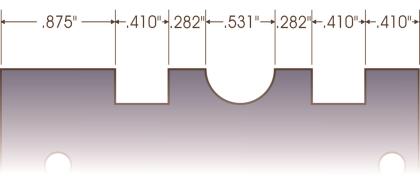
セグメント寸法線は、選択した後続のセグメントに自動的に適用されます。
| 半径または直径の寸法線を描くには |
|
| 1 . | [寸法線ツール] ボタンをクリックして、半径の寸法ツール  または 直径の寸法ツール または 直径の寸法ツール  をクリックします。 をクリックします。 |
| 2 . | 円形または弧をクリックし、目的の位置までドラッグして線の方向を変えます。 |
| 規制キーを押しながらドラッグすると、引き出し線の角度を現在の規制角度に制限することができます。 |
| 3 . | ポインタを移動して、寸法テキストを配置する場所をクリックします。 |
| 寸法テキストにシンボルを追加する場合は、プロパティ バーの [寸法シンボル] リスト ボックスからシンボルを選択します。 |
半径または直径の寸法線を適用した後に円形を楕円形に変形すると、寸法が表示されなくなります。楕円形を円形に戻すと、正しい寸法が表示されます。
| 表示する寸法線単位を設定するには |
|
| 1 . | 寸法線を選択します。 |
| 2 . | プロパティ バーにある次のリスト ボックスで、オプションを選択します。 |
| • | 寸法線スタイル — 分数、小数点、または標準の寸法線単位を選択します。 |
| • | 寸法線の精度 — 計測の精度を選択できます。 |
| • | 寸法線単位 — 測定単位を選択できます。 |
|
[単位を表示] ボタン
 をクリックします。 をクリックします。 |
|
|
プロパティ バーの [テキストの位置] ボタン
 をクリックし、テキストを配置する位置を選択します。 をクリックし、テキストを配置する位置を選択します。 |
|
|
選択ツール
 を使用して、寸法テキストを選択します。プロパティ バーで、[フォント] リスト ボックスからフォント スタイルを選び、[フォント サイズ] ボックスに値を入力します。 を使用して、寸法テキストを選択します。プロパティ バーで、[フォント] リスト ボックスからフォント スタイルを選び、[フォント サイズ] ボックスに値を入力します。 |
|
|
プロパティ バーの [前置き説明] ボックスまたは [後置き説明] ボックスに、前置き説明または後置き説明を入力します。
|
|
|
プロパティ バーで、[頭のゼロを表示] ボタン
 をクリックします。 をクリックします。 |
|
|
プロパティ バーの [ダイナミック寸法] ボタン
 をクリックします。 をクリックします。 |
| 寸法補助線をカスタマイズするには |
|
| 1 . | 寸法線を選択します。 |
| 2 . | プロパティ バーで、[寸法補助線オプション] ボタン  をクリックします。 をクリックします。 |
| 3 . | 寸法補助線とオブジェクトの間の距離を指定するには、[オブジェクトからの距離] チェック ボックスをオンにして、[距離] ボックスに値を入力します。 |
| 4 . | 寸法補助線の張り出しの長さを指定するには、[寸法補助線の張り出し] チェック ボックスをオンにして、[距離] ボックスに値を入力します。 |
Copyright 2015 Corel Corporation. All rights reserved.

