| • | Corel CONNECT を起動するには |
| • | ペインのサイズを変更するには |
| • | ペインの表示/非表示を切り替えるには |
| • | [お気に入りフォルダ] ペインに場所を追加するには |
| • | お気に入りペインから場所を削除するには |
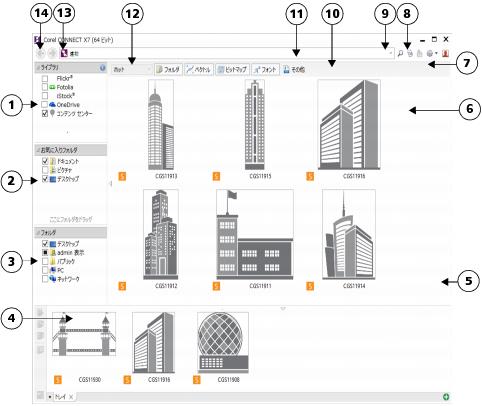
次のイメージは、Corel CONNECT ユーティリティのメイン コンポーネントを示します。
|
1.ライブラリ ペイン
|
|
|
2.お気に入りフォルダ ペイン
|
|
|
3.フォルダ ペイン
|
|
|
4.トレイ ペイン
|
|
|
5.ズーム スライダ
|
|
|
7.[ヘルプとオプション] ボタン
|
|
|
8.[親フォルダへ移動] ボタン
|
|
|
9.更新 / キャンセル ボタン
|
最後の検索結果を再ロードしたり、指定した条件に基づいて新しい検索を開始します。検索が進行中の場合は、このボタンはキャンセル モード
 に切り替わり、いつでも検索を停止できます。 に切り替わり、いつでも検索を停止できます。 |
|
10.[検索とアドレス] ボックス
|
|
|
11.フィルタ ツールバー
|
|
|
12.[コンテンツ ライブラリの設定] ボタン
|
|
|
13.前方へ移動ボタン
|
|
|
14.後方へ移動ボタン
|
ドッキング ウィンドウ モードでは、検索ユーティリティに[接続] ドッキング ウィンドウと [トレイ] ドッキング ウィンドウの2つのコンポーネントがあります。[接続] ドッキング ウィンドウには単一ペインとフルビューの 2 つの表示モードがあります。フル ビューでは、すべてのペインが表示されます。単一ペイン ビューには、表示ペインか、ライブラリ、お気に入りフォルダ、および フォルダ ペインが表示されます。ドッキング ウィンドウのサイズを変更して、すべてのペインを表示するか、表示ペインと [ライブラリ]、[お気に入りフォルダ]、および [フォルダ] ペインの表示/非表示を切り替えることができます。
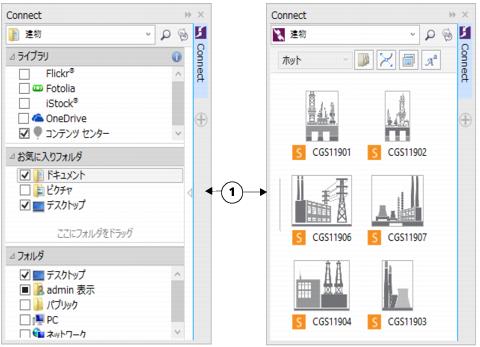
表示ペイン (左) とナビゲーション ペイン (右) が非表示の [接続] ドッキング ウィンドウ。切換え矢印 (1) をクリックしてペインを表示/非表示にします。ドッキング ウィンドウをサイズ変更して、両方のペインを表示します。
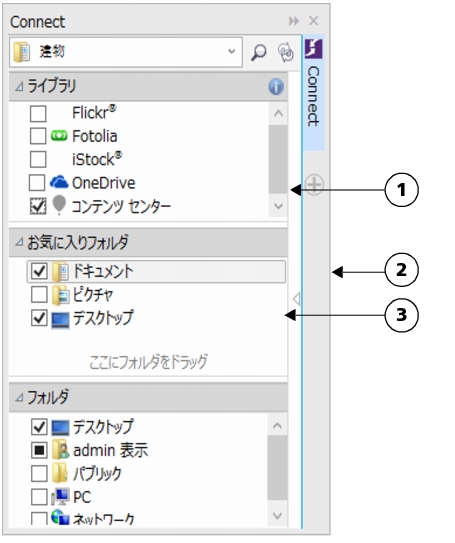
グラブ領域 (1, 2, 3) によりペインのサイズを変更できます。
[お気に入りフォルダ] ペインを使用して、よく使用するフォルダへのショートカットを作成できます。[お気に入りフォルダ] ペインに場所を追加したり、削除することができます。
| Corel CONNECT を起動するには |

|
|
|||||
|
[接続] ドッキング ウィンドウを表示/非表示にする
|
Corel DESIGNER で、[ウィンドウ]
 [Connect] をクリックします。 [Connect] をクリックします。 |
||||
|
トレイ ドッキング ウィンドウを表示/非表示にする
|
Corel DESIGNER で、[ウィンドウ]
[トレイ] をクリックします。 |
| ペインのサイズを変更するには |
|
| • | ペインのグラブ領域にマウスのポインタを置いて、ポインタが 2 方向矢印に変わったら、ペインの端をドラッグします。 |
| ペインの表示/非表示を切り替えるには |
|
| • | 矢印をクリックして、ペインの表示と非表示を切り替えます。 |
| [お気に入りフォルダ] ペインに場所を追加するには |
|
| • | ライブラリ ペイン、フォルダ ペインまたは表示中のペインからフォルダをお気に入りフォルダ ペインにドラッグします。 |
また、[お気に入りフォルダ] ペインに場所を追加するには、[ライブラリ] または [フォルダ] ペインでフォルダを右クリックして、[お気に入りに追加] をクリックします。
| お気に入りペインから場所を削除するには |
|
| • | [お気に入りフォルダ] ペインで場所を右クリックして、[お気に入りから削除] をクリックします。 |
Copyright 2015 Corel Corporation. All rights reserved.


