このページの手順へのクイック リンク:
曲線を使用する際に、平行線の描画をオンにすることにより、描画中の線に平行な線を作成できます。平行線が元の線の左側または右側のいずれに表示されるかを指定できます。また、値を指定するか、またはドキュメント内でドラッグすることにより、元の線と平行線の間の間隔を設定できます。
Corel DESIGNER では、1 本または複数の平行線を作成でき、描画中にプレビューすることもできます。また、平行線を既存の線に追加することもできます。
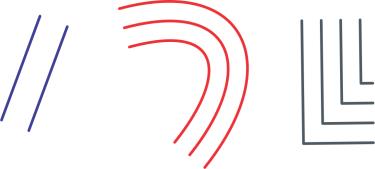
(左から右へ)2 ポイント線ツール、3 ポイント曲線ツール、およびペン ツールを使用した平行線の描画
| 1 . |
[曲線ツール] ボタンをクリックして、曲線ツール をクリックします。 |
| 3 . |
平行線の描画 ツールバーで、[平行線] ボタン  をクリックします。 をクリックします。 |
|
|
|
|
|
ツールバーで、[左側の平行線] ボタン  をクリックします。 をクリックします。
|
|
|
[右側の平行線] ボタン  をクリックします。 をクリックします。
|
|
|
[線の数] ボックスに値を入力します。
|
|
|
[距離]ボックスに値を入力します。
また、[距離をインタラクティブに設定] ボタン  をクリックし、描画ウィンドウでドラッグすることにより、間隔を設定することもできます。 をクリックし、描画ウィンドウでドラッグすることにより、間隔を設定することもできます。
|
|
|
[線のプレビュー] ボタン  をクリックします。 をクリックします。
|

また、[表示]  [ツールバー] [平行線の描画] をクリックすることにより、平行線の描画 ツールバーを表示することもできます。
| 1 . |
選択ツールを使用して、線をクリックします。 |
| 3 . |
平行線の描画 ツールバーで、希望する設定を指定します。 |
Copyright 2015 Corel Corporation. All rights reserved.

 をクリックします。
 をクリックします。