您可以自定义用户界面项目的大小,选择主题,以及更改窗口边框的颜色。
要调亮或调暗工作区,您可以选择以下其中一个主题:亮、中或暗。
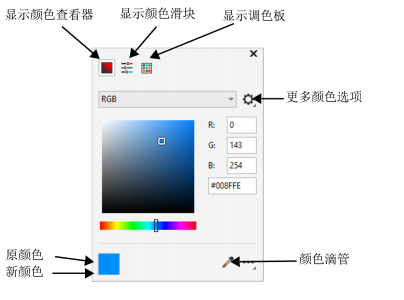
您可以更改应用程序窗口边框的颜色来对其进行自定义。要为窗口边框选择所需颜色,您可以快速取样任何屏幕颜色,或使用颜色滑块、颜色查看器或调色板。
| 设置 UI 项目的缩放级别 |

|
| 1 . | 单击标题栏上的选项按钮  。 。 |
| 2 . | 在外观对话框的大小区域中,将滑块向右移动以放大 UI 项目,将滑块向左移动以缩小 UI 项目。 |
| 选择主题 |
|
| 1 . | 单击标题栏上的选项按钮 。 |
| 2 . | 在外观对话框的颜色区域中,从主题列表框中选择一种主题。 |
| 更改窗口边框的颜色 |
|
| 1 . | 单击标题栏上的选项按钮 。 |
| 2 . | 在外观对话框的颜色区域中,打开窗口边框颜色挑选器并选择一种颜色。 |
| 要指定所需颜色,可以执行下表中的任务。 |
|
单击颜色滴管工具
 ,然后单击屏幕颜色。 ,然后单击屏幕颜色。 |
|
|
单击显示颜色滑块按钮
 ,从列表框中选择一种颜色模式,然后移动滑块。 ,从列表框中选择一种颜色模式,然后移动滑块。 |
|
|
单击显示颜色查看器按钮
 ,从列表框中选择一种颜色模式,然后单击颜色查看器上的颜色。 ,从列表框中选择一种颜色模式,然后单击颜色查看器上的颜色。 |
|
|
单击显示调色板按钮
 ,从调色板库中选择一个调色板,然后单击颜色。要调整淡色,请移动淡色滑块。 ,从调色板库中选择一个调色板,然后单击颜色。要调整淡色,请移动淡色滑块。 |
|
|
单击更多颜色选项按钮
 ,并选择一个选项。选项取决于选定方法,例如,取样或使用颜色查看器、颜色滑块或调色板。 ,并选择一个选项。选项取决于选定方法,例如,取样或使用颜色查看器、颜色滑块或调色板。 |

CorelDRAW Graphics Suite 2019 完整版提供了在“帮助”中所记录的功能。此版本的产品可能不提供某些功能。
