ユーザー インタフェース項目のサイズのカスタマイズ、テーマの選択、およびウィンドウ枠のカラーの変更が可能です。
作業領域を明るくしたり暗くしたりするために、明、中、暗のいずれかのテーマを選択できます。
さまざまなツールを使用して、ウィンドウ枠のカラーを変更できます。
| UI 項目のスケール レベルを設定するには |

|
| 1 . | タイトル バーの [オプション] ボタン  をクリックします。 をクリックします。 |
| 2 . | [外観] ダイアログ ボックスの [サイズ] 領域で、UI 項目を拡大するにはスライダを右に、UI 項目を縮小するにはスライダを左に動かします。 |
| テーマを選択するには |
|
| 1 . | タイトル バーの [オプション] ボタン をクリックします。 |
| 2 . | [外観] ダイアログ ボックスの [カラー] 領域で、[テーマ] リスト ボックスからテーマを選択します。 |
| ウィンドウ枠のカラーを変更するには |
|
| 1 . | タイトル バーの [オプション] ボタン をクリックします。 |
| 2 . | [外観] ダイアログ ボックスの [カラー] 領域で、[ウィンドウ枠] カラー ピッカーを開き、カラーを選択します。 |
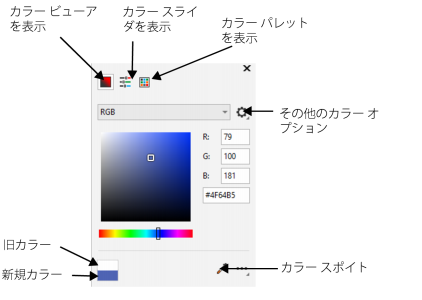
| 必要なカラーを選択するには、次の表にある作業のいずれかを実行します。 |
|
カラー スポイト ツール
 をクリックして、画面上のカラーをクリックします。 をクリックして、画面上のカラーをクリックします。 |
|
|
[カラー スライダを表示] ボタン
 をクリックし、リスト ボックスからカラー モードを選択してスライダを移動します。 をクリックし、リスト ボックスからカラー モードを選択してスライダを移動します。 |
|
|
[カラー ビューアを表示] ボタン
 をクリックし、リスト ボックスからカラー モードを選択してカラー ビューアでカラーをクリックします。 をクリックし、リスト ボックスからカラー モードを選択してカラー ビューアでカラーをクリックします。 |
|
|
[カラー パレットを表示] ボタン
 をクリックし、パレット ライブラリからカラー パレットを選択してカラーをクリックします。着色を調整するには、[着色] スライダを移動します。 をクリックし、パレット ライブラリからカラー パレットを選択してカラーをクリックします。着色を調整するには、[着色] スライダを移動します。 |
|
|
[追加のカラー オプション] ボタン
 をクリックし、オプションを選択します。オプションは、サンプリングや、カラー ビューア、カラー スライダ、カラー パレットの使用など、選択した方法により異なります。 をクリックし、オプションを選択します。オプションは、サンプリングや、カラー ビューア、カラー スライダ、カラー パレットの使用など、選択した方法により異なります。 |

ヘルプに記載されている機能はフル バージョンの CorelDRAW Graphics Suite 2019 で利用できます。このバージョンの製品には一部利用できない機能があります。
