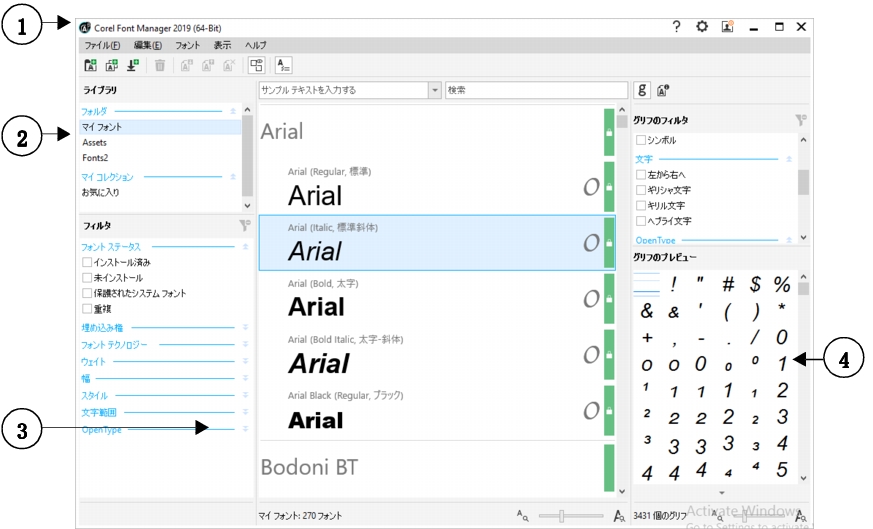
Corel Font Manager には、タイトル バー (1)、[ライブラリ] ペイン (2)、[プレビュー] ペイン (3)、[プロパティ] ペイン (4) というコンポーネントがあります。
|
2.[ライブラリ] ペイン
|
追加されたフォルダや所有するコレクションなど、使用できるフォント ライブラリが一覧表示されます。フォントをフィルタすることもできます。[ライブラリ] ペインの上部にあるツールバーのボタンを使用して、フォルダやコレクションを追加および削除できます。
|
|
3.[プレビュー] ペイン
|
プリセットされたテキストやカスタムのテキストを使用して、フォントをプレビューできます。[プレビュー] ペインの上部にあるツールバーのボタンを使用して、フォントのインストール、アンインストール、ダウンロード、削除だけでなく、フォントの複製バージョンを表示することができます。
|
|
4.[プロパティ] ペイン
|
フォント ライブラリをクリックすると、そのフォントが [プレビュー] ペインに表示されます。フォントは、フォント ファミリ別に整理されて表示されます。[プレビュー] ペインでは、各フォントのステータスを把握しやすくするために視覚的なインジケータが使用されています。また、フォントにマウス カーソルを置くと、詳しい情報を確認できます。
以下の凡例は、フォントのステータスを示すために使用されている、視覚的なヒントを説明したものです。
 |
|
 |
|
 |
|
 |
アプリケーション ウィンドウ、および個々のペインのサイズを変更できます。また、プロパティ ペインの表示/非表示を切り替えることができます。
| ペインのサイズを変更するには |

|
| • | ペインの縦方向の端にマウス カーソルを置き、左または右にドラッグします。 |
| プロパティ ペインを非表示にするには |
|
| • | フォント プロパティ非表示ボタン  をクリックします。 をクリックします。 |
| プロパティ ペインを表示するには |
|
| • | [フォント プロパティ表示] ボタン  をクリックします。 をクリックします。 |

ヘルプに記載されている機能はフル バージョンの CorelDRAW Graphics Suite 2019 で利用できます。このバージョンの製品には一部利用できない機能があります。
