| • | Postup při změně velikosti podokna |
| • | Postup při skrytí podokna Vlastnosti |
| • | Postup při zobrazení podokna Vlastnosti |
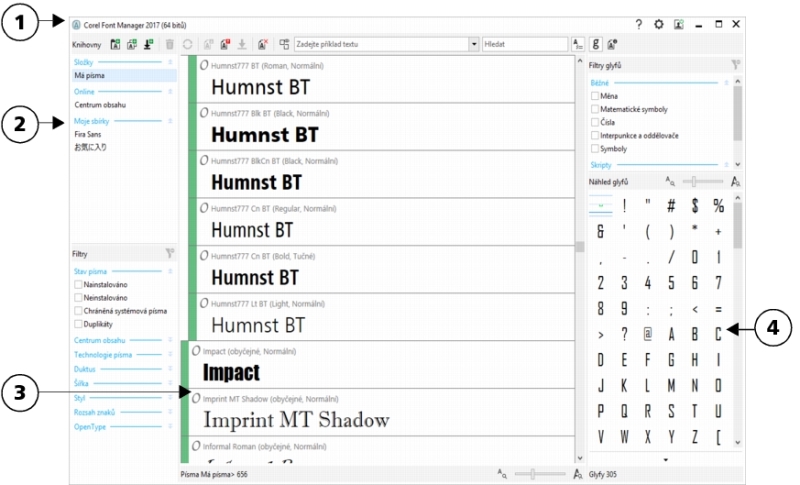
Správce písma Corel obsahuje následující komponenty: záhlaví (1), podokno Knihovny (2), podokno Náhled (3) a podokno Vlastnosti (4).
|
2. Podokno Knihovny
|
Uvádí seznam dostupných knihoven, jako jsou přidané složky, online písma a vaše sbírky, a umožňuje filtrování písem. Tlačítka na panelu nástrojů v horní části podokna Knihovny slouží k přidávání a odebírání složek a sbírek.
|
|
3. Podokno Náhled
|
Umožňuje zobrazovat náhledy písem pomocí přednastaveného i vlastního textu. Tlačítka na panelu nástrojů v horní části podokna Náhled slouží k instalaci, odinstalaci, stahování a odstraňování písem a zobrazování duplicitních verzí písem.
|
|
4. Podokno Vlastnosti
|
Kliknete-li na knihovnu písma, zobrazí se v podokně Náhled její písma. Písma se zobrazují uspořádaná v sadách. K identifikaci stavu jednotlivých písem v podokně Náhled slouží vizuální indikátory. Kromě toho můžete ukázat na písmo a zjistit tak další informace.
Následující popisek vysvětluje vizuální upozornění sloužící k identifikaci stavu písma.
 |
|
 |
Chráněné systémové písmo nebo sada písem tvořená výhradně chráněnými písmy |
 |
|
 |
|
 |
| Postup při změně velikosti podokna |

|
| • | Umístěte ukazatel na svislý okraj podokna a přetáhněte doleva nebo doprava. |
| Postup při skrytí podokna Vlastnosti |
|
| • | Klikněte na tlačítko Skrýt vlastnosti písma . . |
| Postup při zobrazení podokna Vlastnosti |
|
| • | Klikněte na tlačítko Zobrazit vlastnosti písma  . . |

Zkušební, akademická a OEM verze neobsahují všechny součásti. Mezi součásti, které nejsou k dispozici, mohou patřit aplikace a funkce společnosti Corel, pomůcky třetích stran a soubory s dodatečným obsahem.
Copyright 2017 Corel Corporation. Všechna práva vyhrazena.
