| • | Aby zmienić rozmiar okna |
| • | Aby ukryć okno Właściwości |
| • | Aby pokazać okno Właściwości |
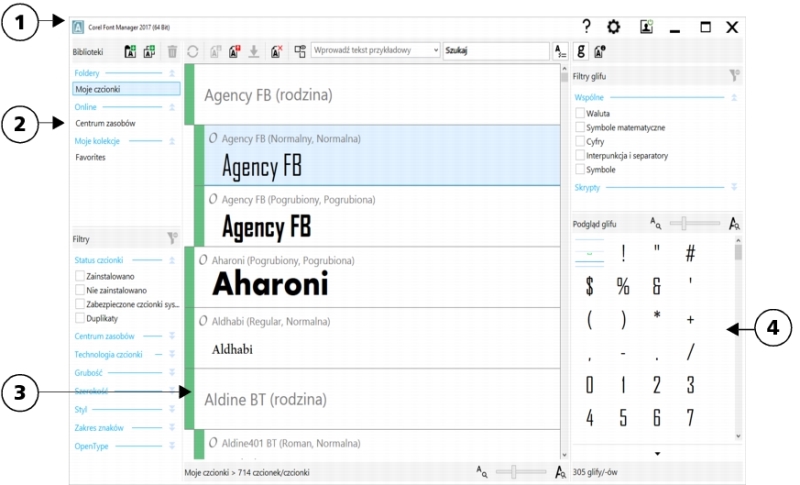
Corel Font Manager zawiera następujące elementy: pasek tytułu (1), okno Biblioteki (2), okno Podgląd (3) i okno Właściwości (4).
|
2. Okno Biblioteki
|
Zawiera listę dostępnych bibliotek czcionek, takich jak dodane foldery, czcionek online i kolekcji. Pozwala także na filtrowanie czcionek. Przyciski na pasku narzędzi u góry okna Biblioteki służą do dodawania i usuwania folderów oraz kolekcji.
|
|
3. Okno Podgląd
|
Umożliwia wyświetlanie podglądu czcionek przy użyciu tekstu wzorcowego i niestandardowego. Przyciski na pasku narzędzi u góry okna Podgląd służą do instalowania, odinstalowywania, pobierania i usuwania czcionek, jak również pokazywania powielonych wersji czcionek.
|
|
4. Okno Właściwości
|
Po kliknięciu biblioteki czcionek należące do niej czcionki są wyświetlane w oknie Podgląd. Czcionki ukazują się uporządkowane w rodziny czcionek. Wskaźniki wizualne ułatwiają określenie stanu poszczególnych czcionek w oknie Podgląd. Można ponadto wskazać czcionkę, aby uzyskać dodatkowe informacje.
Poniższa legenda wyjaśnia wskazówki wizualne służące do określania stanu czcionki.
 |
|
 |
Chroniona czcionka systemowa lub rodzina czcionek składająca się wyłącznie z czcionek chronionych. |
 |
Czcionka lub rodzina czcionek, która nie została zainstalowana. |
 |
|
 |
| Aby zmienić rozmiar okna |

|
| • | Wskaż kursorem poziomą krawędź okna i przeciągnij ją na lewo lub na prawo. |
| Aby ukryć okno Właściwości |
|
| • | Kliknij przycisk Ukryj właściwości czcionki  . . |
| Aby pokazać okno Właściwości |
|
| • | Kliknij przycisk Pokaż właściwości czcionki  . . |

Nie wszystkie składniki są dostępne w wersji próbnej, akademickiej i OEM. Do składników niedostępnych mogą należeć aplikacje, funkcje, narzędzia i dodatkowe pliki zawartości firmy Corel.
Copyright 2017 Corel Corporation. Wszelkie prawa zastrzezne.
