| • | 設定使用者介面項目的縮放比例 |
| • | 選擇主題 |
| • | 變更視窗邊框色彩 |
您可以自訂使用者介面項目的大小、選擇主題、變更視窗邊框的色彩。
您可以選擇下列其中一個主題讓工作區變亮或變暗:較亮、適中、較暗。
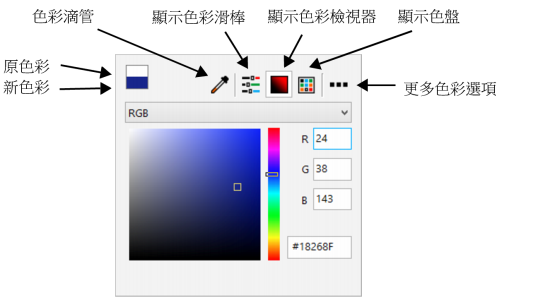
您可以變更邊框色彩,自訂應用程式的視窗。若要選擇所需的視窗邊框色彩,您可以快速取樣螢幕上的任何色彩,或者,您也可以使用色彩滑棒、色彩檢視器或色盤以達到目的。
| 設定使用者介面項目的縮放比例 |

|
| 1 . | 按一下標題列上的「選項」按鈕  。 。 |
| 2 . | 在「外觀」對話方塊的「大小」區域中,向右移動滑棒以放大使用者介面項目,向左移動以縮小使用者介面項目。 |
| 選擇主題 |
|
| 1 . | 按一下標題列上的「選項」按鈕 。 |
| 2 . | 在「外觀」對話方塊的「色彩」區域中,從「主題」清單方塊選擇主題。 |
| 變更視窗邊框色彩 |
|
| 1 . | 按一下標題列上的「選項」按鈕 。 |
| 2 . | 在「外觀」對話方塊的「色彩」區域中,開啟「視窗邊框」色彩選取器並選擇色彩。 |
| 若要指定您所需的色彩,可以從下表執行工作。 |
|
按一下「色彩滴管」工具
 ,並按一下螢幕上的色彩。 ,並按一下螢幕上的色彩。 |
|
|
按一下「顯示色彩滑棒」按鈕
 ,從清單方塊中選擇色彩模式,並移動滑棒。 ,從清單方塊中選擇色彩模式,並移動滑棒。 |
|
|
按一下「顯示色彩檢視器」按鈕
 ,從清單方塊中選擇色彩模式,並按一下色彩檢視器上的色彩。 ,從清單方塊中選擇色彩模式,並按一下色彩檢視器上的色彩。 |
|
|
按一下「顯示色盤」按鈕
 ,從色盤庫中選擇色盤,並按一下其中一個色彩。移動「濃淡」滑棒調整濃淡。 ,從色盤庫中選擇色盤,並按一下其中一個色彩。移動「濃淡」滑棒調整濃淡。 |
|
|
按一下「更多色彩選項」按鈕
 ,並選擇一個選項。選項取決於所選的方法,如取樣或者使用色彩檢視器、色彩滑棒或色盤。 ,並選擇一個選項。選項取決於所選的方法,如取樣或者使用色彩檢視器、色彩滑棒或色盤。 |

試用版、校園版和 OEM 版中並未提供全部組件。 未提供的組件可能包括 Corel 應用程式、功能、第三方公用程式和其他內容檔案。
Copyright 2018 Corel Corporation. 保留所有權.
