| • | Pour définir le niveau de mise à l’échelle des éléments de l’interface utilisateur |
| • | Pour choisir un thème |
| • | Pour changer la couleur des bordures de fenêtre |
Couleur des bordures de fenêtre
Divers outils vous permettent de modifier la couleur des bordures de la fenêtre.
| Pour définir le niveau de mise à l’échelle des éléments de l’interface utilisateur |

|
| 1 . | Cliquez sur le bouton Options  de la barre de titre. de la barre de titre. |
| 2 . | Dans la zone Taille de la boîte de dialogue Apparence, déplacez le curseur vers la droite pour agrandir les éléments de l’interface utilisateur ou vers la gauche pour en réduire la taille. |
| Pour choisir un thème |
|
| 1 . | Cliquez sur le bouton Options de la barre de titre. |
| 2 . | Dans la zone Couleur de la boîte de dialogue Apparence, sélectionnez un thème dans la zone de liste Thème. |
| Pour changer la couleur des bordures de fenêtre |
|
| 1 . | Cliquez sur le bouton Options de la barre de titre. |
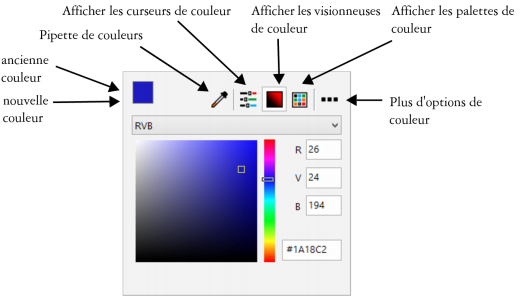
| 2 . | Dans la zone Couleur de la boîte de dialogue Apparence, ouvrez le sélecteur de couleur Bordure de fenêtre et choisissez une couleur. |
| Pour spécifier la couleur souhaitée, vous pouvez effectuer l’une des tâches indiquées dans le tableau ci-dessous. |
|
Cliquez sur l'outil Pipette de couleurs
 , puis cliquez sur une couleur à l'écran. , puis cliquez sur une couleur à l'écran. |
|
|
Cliquez sur le bouton Afficher les curseurs de couleur
 , sélectionnez un mode de couleurs dans la liste déroulante et déplacez les curseurs. , sélectionnez un mode de couleurs dans la liste déroulante et déplacez les curseurs. |
|
|
Cliquez sur le bouton Afficher les visionneuses de couleurs
 , sélectionnez un mode de couleurs dans la liste déroulante et cliquez sur une couleur dans la visionneuse. , sélectionnez un mode de couleurs dans la liste déroulante et cliquez sur une couleur dans la visionneuse. |
|
|
Cliquez sur le bouton Afficher les palettes de couleurs
 , sélectionnez un mode de couleurs dans la liste déroulante et cliquez sur une couleur. Pour ajuster la teinte, déplacez le curseur Teinte. , sélectionnez un mode de couleurs dans la liste déroulante et cliquez sur une couleur. Pour ajuster la teinte, déplacez le curseur Teinte. |
|
|
Cliquez sur le bouton Plus d'options de couleur
 et sélectionnez une option. Les options disponibles dépendent de la méthode sélectionnée : échantillonnage, visionneuse de couleurs, curseurs ou palette de couleurs. et sélectionnez une option. Les options disponibles dépendent de la méthode sélectionnée : échantillonnage, visionneuse de couleurs, curseurs ou palette de couleurs. |

Les composants ne sont pas tous disponibles dans les versions d’essai, scolaires/universitaires et OEM. Les composants non disponibles peuvent inclure des applications Corel, des fonctionnalités, des utilitaires tiers, ainsi que des fichiers de contenu supplémentaire.
Copyright 2018 Corel Corporation. Tous droits réservés.
