Corel Font Manager ヘルプ : 複製フォントを操作する
このページの手順へのクイック リンク:
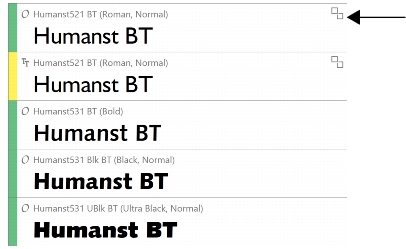
フォルダやコレクションには、同じフォントの複製バージョンが含まれていることがあります。たとえば、バージョンの他は全く同じフォントが 2 つ存在する場合があります。複製フォントは、バッジによって特定されます。
デフォルトでは、[プレビュー] ペインには複製フォント グループごとに 1 つのフォントしか表示されません。たとえば、インストールしたフォントに、インストールされていない複製フォントがある場合、インストールされたバージョンのみが表示されます。ただし、すべての複製フォントを表示して、不要なバージョンを削除することができます。フォントを削除する方法については、フォントを削除するには.を参照してください。
複製フォント グループごとにインストールできる複製バージョンは、一度に 1 つだけです。
この例には、2 つの複製フォントがあります。各フォントの右上隅にあるバッジは、そのフォントが複製であることを示します。
フォルダまたはコレクション内の複製フォントのみを表示するには、[フォント ステータス] フィルタ カテゴリの [複製] フィルタを適用します。
| 1 . |
[ライブラリ] ペイン内のフォルダまたはコレクションをクリックします。 |
| 2 . |
ツールバー上の [複製フォント表示] ボタンをクリックします。 |
| 1 . |
[ライブラリ] ペイン内のフォルダまたはコレクションをクリックします。 |

体験版、アカデミック、および OEM の各バージョンでは、利用できないコンポーネントがあります。 利用できないコンポーネントには、Corel アプリケーションや機能の一部、サードパーティ製のユーティリティ、追加コンテンツ ファイルなどがあります。
Copyright 2018 Corel Corporation. All rights reserved.