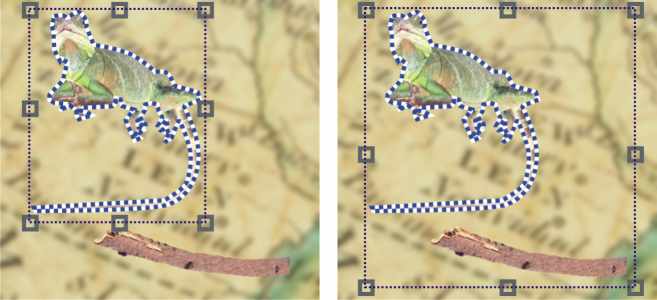
更改对象前必须选择对象。可以选择一个对象、覆盖的对象、多个对象、全部对象或多个对象群组。选择单个对象时,会有一个具有八个变换手柄的突出显示框围绕此对象。选择多个对象时,突出显示框会扩展,以围绕所有对象。
可以选择多个对象,但是只有一个对象是活动对象。活动对象的外框是虚线轮廓,称为选取框。可以通过填充或应用特殊的效果来编辑活动对象。
在左侧的图像中选择了一个对象。在右侧,突出显示框指示两个对象均被选中。对象选取框显示在蜥蜴(即活动对象)周围。
| 选择对象 |

|
|
在工具箱中,单击挑选工具
 ,然后单击一个对象。 ,然后单击一个对象。 |
|
|
单击对象
 选择所有对象。 选择所有对象。 |
|
|
在工具箱中,单击挑选工具
。按住 Alt 键,并单击直至显示覆盖对象的突出显示框。使用此快捷键可以在图层对象中循环。 |
|
|
在工具箱中,单击挑选工具
。单击一个对象,按住 Shift 键,然后单击其他对象。 |
|
|
在工具箱中,单击挑选工具
。单击一个群组中的某个对象,按住 Shift 键,然后单击要选择的每个群组中的一个对象。 |
启用对象菜单中的显示对象选取框命令后,一个称为选取框的虚线轮廓会围绕活动的对象。
如果在单击对象 选择所有对象前选中了背景,则背景会添加到选定部分,并且此时所有对象和背景均被选中。如果在单击对象 选择所有对象前选中了某个对象,背景不会包括在选定内容中。
可以通过单击对象泊坞窗中的缩略图来选择对象。如果对象泊坞窗未打开,请单击窗口 泊坞窗 对象。
也可使用下列快捷键按对象泊坞窗堆叠顺序选择对象:按 Shift + N 键可以选择当前对象上面的对象;按 Shift + P 键可以选择当前对象下面的对象;按 Shift + T 键可以按堆叠顺序选择顶部对象;按 Shift + B 键可以按堆叠顺序选择背景对象或底部对象。
| 取消选定对象 |
|
|
在工具箱中,单击挑选工具
。单击对象突出显示框外面的任意位置。 |
|
|
单击挑选工具
,按住 Shift 键,然后单击图像窗口中要取消选择的每个对象。 |
|
|
单击挑选工具
,然后单击背景。 |
如果背景为选定内容的一部分,单击图像窗口中的背景不会取消选择所有对象。

CorelDRAW Graphics Suite 2019 完整版提供了在“帮助”中所记录的功能。此版本的产品可能不提供某些功能。


