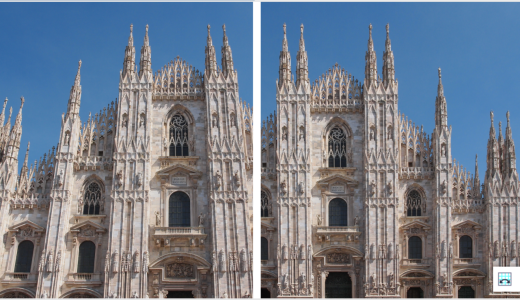
建築物や建物の写真など、直線と平らな表面がある写真の射影歪みを補正できます。
射影歪みは、[イメージの傾き補正] ダイアログ ボックスを使用して補正したり、遠近補正ツールを使用してインタラクティブに補正したりできます。
遠近補正ツールを使用すると、歪んだ要素を範囲ボックスで囲んで射影歪みを補正できます。範囲ボックスのハンドルを、傾いている、または角度が付いていると思われるイメージ要素の四隅にドラッグし、プロパティ バーの [適用] をクリックします。精度が必要な場合は、x 座標と y 座標を指定して範囲ボックスのハンドルを移動できます。また、範囲ボックスにグリッド線を表示することもできます。それまでの調整を取り消して範囲ボックスをリセットできます。また、グリッドは表示/非表示を切り替えることができます。
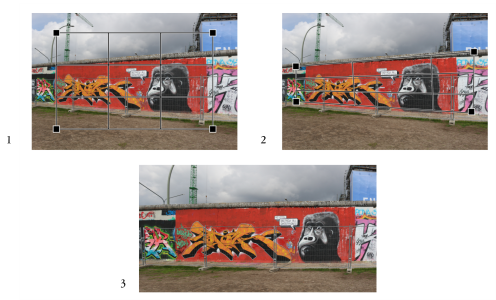
遠近効果の補正: 1.遠近補正ツールを選択して、範囲ボックスを表示します。2.歪んだイメージ要素の四隅にハンドルを配置します。3.遠近補正を適用します。
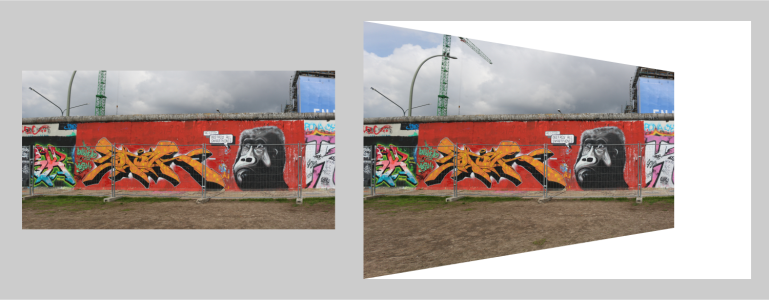
切り抜きが有効の場合 (左) と無効の場合 (右) の最終結果。
| 写真の射影歪みを補正するには |

|
| 1 . | [調整]  [イメージの傾き補正] をクリックします。 [イメージの傾き補正] をクリックします。 |
| 2 . | 次の表のタスクを 1 つ実行します。 |
|
[垂直方向の遠近効果] スライダを調整します。写真の被写体が後方に傾斜しているように見える場合は、スライダを左に移動します。通常、写真の高さの高い建物は、地上から写真を撮影すると、後方に傾斜しているように見えます。
|
|
|
[水平方向の遠近効果] スライダを調整します。被写体の右側に向けたカメラで写真を撮影した場合は、スライダを左に移動します。
|
|
|
[イメージの切り抜き] チェック ボックスをオンにし、[オリジナル サイズに合わせた切り抜きとリサンプル] チェック ボックスをオンにします。
|
| 射影歪みをインタラクティブに補正するには |
|
| 1 . | ツールボックスで遠近補正ツール  を選択します。(このツールは [切り抜き] フライアウトにあります)。 を選択します。(このツールは [切り抜き] フライアウトにあります)。 |
| 角のハンドル付きの範囲ボックスがイメージ上に表示されます。 |
| 2 . | 長方形であるはずのイメージ要素の四隅にハンドルをドラッグします。 |
| 3 . | プロパティ バーの [適用] をクリックします。 |
|
プロパティ バーの [グリッド] ボタン
 をクリックします。 をクリックします。 |
|
|
プロパティ バーで、各ハンドルの [X] および [Y] ボックスに値を入力します。
|
|
|
[切り抜き] ボタン
 をクリックして有効にします。 をクリックして有効にします。[切り抜き] ボタンを無効にすると、イメージが傾斜して見えます。
|
|
|
プロパティ バーの [遠近補正の消去] ボタン
 をクリックします。 をクリックします。 ヒント: Esc キーを押して範囲ボックスをリセットすることもできます。
|
遠近補正 ツールは、1ビットおよび 48 ビットのイメージには使用できません。
Shift + C キーを押して遠近補正ツールを選択することができます。
イメージをダブルクリックして遠近効果を適用することもできます。

ヘルプに記載されている機能はフル バージョンの CorelDRAW Graphics Suite 2019 で利用できます。このバージョンの製品には一部利用できない機能があります。


