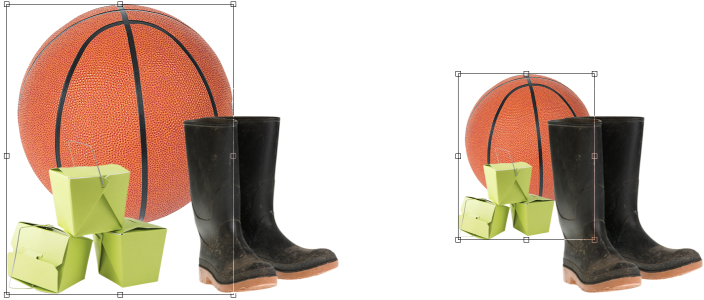
複数のオブジェクトをグループ化して、1 つの単位として扱うことができます。グループ化したオブジェクトは、ひとまとまりとして、移動、削除、変形できます。グループ内の非表示オブジェクトも、表示オブジェクトと一緒に変形されます。
既存のグループにオブジェクトを追加したり、既存のグループから削除することができます。オブジェクトのグループを入れ子にして、既存のオブジェクト内のオブジェクトをグループ化することもできます。個々にそれらを編集する場合は、オブジェクトのグループを解除することもできます。
グループ化したオブジェクトは、まとめて移動または変形できます。この例では、ボールとボックスがグループ化され、グループとしてサイズ変更されます。
オブジェクトを結合すると、それらのオブジェクトを永久的にグループ化することになります。複数のオブジェクトを 1 つに結合することもできますし、オブジェクトをバックグラウンドに結合することもできます。結合されたオブジェクトは、個別に編集することができません。また、オブジェクトを結合すると、イメージのファイル サイズを縮小することができます。

[オブジェクト] ドッキング ウィンドウのオブジェクトをグループ化するには、Ctrl を押しながらグループにするオブジェクトを選択し、[新規グループ] ボタン  をクリックします。
| 2 . |
Shift キーを押しながら、追加するオブジェクトをクリックします。 |
[オブジェクト] ドッキング ウィンドウで既存のグループのオブジェクトを追加するには、オブジェクトを選択してそれをグループにドラッグします。
|
[オブジェクト] ドッキング ウィンドウが表示されていない場合は、[ウィンドウ]  [ドッキング ウィンドウ] [オブジェクト]をクリックします。 [ドッキング ウィンドウ] [オブジェクト]をクリックします。 |
| 1 . |
[オブジェクト] ドッキング ウィンドウのグループ矢印ボタンをクリックして、グループ リストを展開します |
|
[オブジェクト] ドッキング ウィンドウが表示されていない場合は、[ウィンドウ] [ドッキング ウィンドウ] [オブジェクト]をクリックします。 |
| 2 . |
Ctrl キーを押しながら入れ子にするグループ内のオブジェクトを選択します。 |

バックグラウンドに結合したオブジェクトは、バックグラウンド レイヤの一部となるため、個々のオブジェクトとして編集することができなくなります。
[オブジェクト] ドッキング ウィンドウのオブジェクトを結合するには、Ctrl を押しながら結合するオブジェクトを選択し、[選択したオブジェクトの結合] ボタン  をクリックします。
マージ モードと透明度レベルを設定してからオブジェクトを結合する場合は、[オブジェクト] ドッキング ウィンドウの[マージ モード] リスト ボックスと[不透明度] ボックスの設定を修正します。[オブジェクト] ドッキング ウィンドウが開いていない場合は、[ウィンドウ] [ドッキング ウィンドウ] [オブジェクト]をクリックします。

ヘルプに記載されている機能はフル バージョンの CorelDRAW Graphics Suite 2019 で利用できます。このバージョンの製品には一部利用できない機能があります。