イメージは保存することができます。また、イメージを一定の間隔で自動的に保存したり、ファイルのバックアップ コピーを保存したりすることもできます。
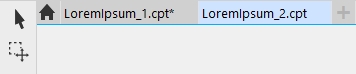
このアプリケーションでは、未保存の変更内容があるイメージに対してファイル名の後ろにアスタリスクが付くため、未保存かどうかを簡単に確かめることができます。アスタリスクの付加される場所は、ファイル名の表示場所が Windows メニューか、タイトル バーか、ドキュメントのタブかに応じて異なります。
ドキュメントのタブに表示されるファイル名の後ろにアスタリスクが付加され、ファイル LoremIpsum_1.cpt に未保存の変更があることを示しています。ファイル LoremIpsum_2.cpt に未保存の変更内容はありません。
イメージを保存する
イメージを保存するときは、ファイルの形式、ファイル名、およびファイルを保存するフォルダを指定します。イメージは、現在選択しているファイル形式、ファイル名、およびファイルの場所に保存されます。デフォルトの形式は、Corel PHOTO-PAINT 固有のファイル形式 (CPT) です。Corel PHOTO-PAINT (CPT) のファイル形式で保存すると、オブジェクト、最近作成したマスク、アルファ チャンネル、グリッド、ガイドライン、カラー情報などの、すべてのイメージ プロパティが保持されるので、後でこれらを編集することができます。
コメントや注記などの情報 (メタデータ) をイメージに関連付けると、イメージを簡単に検索したり整理したりできるようになります。
イメージを別のファイル形式にエクスポートすることも可能です。詳しくは、イメージをエクスポートする.を参照してください。
イメージを自動保存する/バックアップする
自動保存設定を指定して、作業中に一定の間隔でイメージを自動的に保存することができます。作業の特定の段階のイメージを一時的に保存することも、最後に保存したイメージに上書きすることもできます。
バックアップを設定すると、イメージを保存するたびにコピーが作成されます。バックアップ コピーは、選択したフォルダに保存されます。
また、現在のイメージのスナップショットを一時的に保存するチェックポイントを作成すると、必要に応じてイメージをその状態まで戻すことができます。チェックポイントについて詳しくは、チェックポイントを作成する/チェックポイントに戻るには.を参照してください。
| 1 . |
[ファイル]  [名前を付けて保存] をクリックします。 [名前を付けて保存] をクリックします。 |
|
• |
選択オブジェクトのみ - アクティブなオブジェクトおよび選択済みのオブジェクトがないときは、イメージで定義されている編集領域のみが保存されます。編集領域がない場合は、アクティブなオブジェクトおよび選択済みのオブジェクトのみが保存されます。 |
|
|
|
|
|
[圧縮の種類] リスト ボックスで圧縮方法を選択します。
[圧縮の種類] リスト ボックスは、イメージを圧縮可能なファイル形式に保存する場合にのみ使用できます。
|
|
|
|

オブジェクトのあるイメージを、オブジェクトをサポートしていないファイル形式で保存するときは、イメージ ウィンドウで (オブジェクトを含む) 元のファイルで作業を続けることができます。この場合も、イメージとそのオブジェクトをCorel PHOTO-PAINT (CPT) 形式で保存できます。

標準ツールバーの[保存] ボタン  をクリックして、イメージを保存することもできます。
注記は、イメージを開くときに [開く] ダイアログ ボックスの [ノート] ボックスで確認したり、イメージをインポートするときに [インポート] ダイアログ ボックスで確認したりすることができます。一部のファイル形式では、イメージとともに注記を保存できません。
| 1 . |
[ツール] [オプション] [Corel PHOTO-PAINT] をクリックします。 |
|
• |
チェックポイントに保存 - ディスクに保存されているイメージに上書きせず、現在のイメージのコピーを一時的に保存します。 |
|
• |
ファイルに保存 - ディスクに保存されているイメージに上書きします。 |
イメージを保存するか、Corel PHOTO-PAINT を終了すると、チェックポイントのイメージは失われます。
| 1 . |
[ツール] [オプション] [Corel PHOTO-PAINT] をクリックします。 |
| 1 . |
[ファイル] [ドキュメントのプロパティ] をクリックします。 |
| 2 . |
[ドキュメントのプロパティ] ダイアログ ボックスで、次のいずれかに関する単語や語句を入力します。題名、主題、キーワード、ノート、または作成者。 |

ヘルプに記載されている機能はフル バージョンの CorelDRAW Graphics Suite 2019 で利用できます。このバージョンの製品には一部利用できない機能があります。