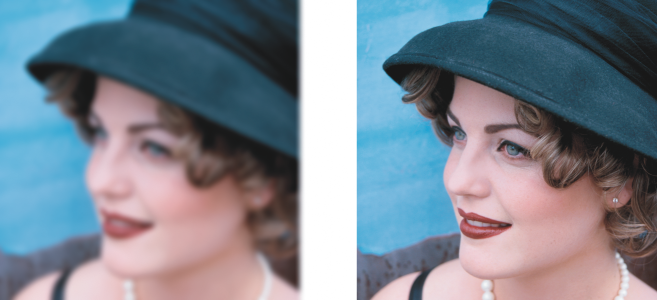
イメージのシャープ化によって、コントラストを高め、エッジの画質を向上させ、シェーディングを減少させます。イメージ、またはその編集領域をシャープ化するには、フィルタまたはブラシ ストロークを使用します。フィルタは、レンズを使用して適用することもできます。レンズについて詳しくは、レンズ.を参照してください。通常、シャープ化は、イメージのカラーとトーンを変更し、リサンプルやサイズ変更を行った後に行います。
イメージをシャープ化して、イメージの細部を鮮明にすることができます。
| フィルタを適用してイメージをシャープ化するには |

|
| 1 . | [イメージ]  [補正] [シャープ化調整] をクリックします。 [補正] [シャープ化調整] をクリックします。 |
| 2 . | [パーセント]スライダを調整してシャープ化の程度を設定します。 このシャープ化は、サムネールボタンをクリックするたびに適用されます。 |
| 3 . | 次のいずれかのサムネールボタンをクリックします。 |
| • | アンシャープ マスク - 低密度領域を削除しないで、エッジの細部を強調し、イメージ内のぼんやりした部分を目立たせます。 |
| • | アンシャープ調整 - 隣接するピクセルの値を分析して、エッジの細部を強調します。このフィルタでは、イメージの細部はほとんど保持され、高解像度のイメージで効果がはっきりします。 |
| • | シャープ化 - イメージ内のぼんやりした部分を目立たせ、隣接するピクセル間のコントラストを高くして、イメージのエッジを強調します。効果のしきい値を設定するには、[バックグラウンド]スライダを調整します。値を低くすると、シャープ化の効果によって変更されるピクセル数が増えます。 |
| • | 特定方向のシャープ化 - 粒状効果を出さずにイメージのエッジを強調します。 |
|
[効果]
[シャープ化] [ハイ パス] をクリックします。ハイ パス フィルタは、イメージの細部とシェーディングを除去し、ハイライト部分と明るい部分を強調して、明るい印象を持つイメージにします。ただし、このフィルタは、イメージのカラーとトーンにも適用されます。 |
[アンシャープ マスク] フィルタを使用すると、ほとんどの写真で最もよい結果が得られます。
ほとんどのシャープ化フィルタでは、48 ビット RGB、16 ビット グレースケール、パレット、およびモノクロを除き、すべてのカラー モードがサポートされています。[シャープ化]フィルタでは、パレットおよびモノクロを除き、すべてのカラー モードがサポートされています。
個々のシャープ化フィルタを選択するには、[効果] [シャープ化] をクリックし、使用するフィルタをクリックします。
この手順を使用して、イメージの編集領域をシャープ化できます。
| 選択した領域にブラシ ストロークを適用してシャープ化するには |
|
| 1 . | ツールボックスの [効果] ツール  をクリックします。 をクリックします。 |
| 2 . | プロパティ バーで、[ブラシ] ピッカーを開いて、[シャープ化] をクリックして、ブラシを選択します。 |
| 3 . | [ペン先の形]ピッカーからペン先を選択します。 |
| 4 . | [ペン先のサイズ] ボックスに、ペン先のサイズを指定する値を入力します。 |
| 5 . | イメージ領域の上をドラッグします。 |
角型または丸型のブラシ形状は、プロパティ バーで[丸型のペン先]ボタン  または[角型のペン先]ボタン
  をクリックして簡単に選択できます。
[ウィンドウ] [ツールバー] [対称] をクリックし、[対称] バーで必要な設定を選択してからイメージ ウィンドウでドラッグすると、対称パターンでシャープ化効果を適用できます。[対称] バーに関する詳細は、対称パターンを使用してペイントするには.を参照してください。

ヘルプに記載されている機能はフル バージョンの CorelDRAW Graphics Suite 2019 で利用できます。このバージョンの製品には一部利用できない機能があります。


