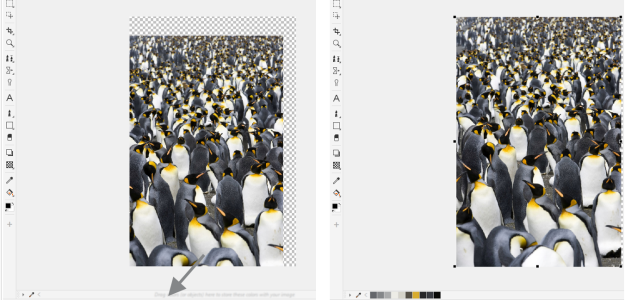
イメージまたはオブジェクトをイメージ パレットにドラッグして、カラーを追加します。
個々のカラーを削除するか、パレットをリセットして使用しないカラーを 1 度に削除すると、不必要なカラーや使用しないカラーのイメージ パレットを消去できます。
旧バージョンの Corel PHOTO-PAINT で作成されたイメージを開くと、イメージ パレットにカラーは含まれません。ただし、イメージ全体、編集可能領域、または選択したオブジェクトからカラーを追加すると、簡単にイメージ パレットを作成できます。
| イメージ パレットへのカラーの自動追加を無効にするには |

|
| • | イメージ パレットの左上隅にあるフライアウト ボタン  をクリックし、[パレット] をクリックし、[パレット]  [カラーの自動追加] をクリックします。 [カラーの自動追加] をクリックします。 |
また、カラーの自動追加機能を無効にするには、[ツール][オプション] [カスタマイズ]をクリックし、表示されたダイアログ ボックスの左側のペインで [カラー パレット] をクリックし、[イメージ パレットを自動的に更新] チェック ボックスをオフにします。
| イメージ パレットにカラーを追加するには |
|
|
イメージ パレットの左上隅でフライアウト ボタンをクリックし、[パレット]
[イメージからカラーを追加] をクリックします。 |
|
|
イメージ パレットで [スポイト] ツールをクリックし、イメージをクリックします。
|
|
|
イメージ パレットで、 [スポイト] ツールをクリックし、Ctrlを押しながら、希望するカラーが追加されるまでイメージをクリックします。
|
|
|
編集領域を定義します。イメージ パレットの左上隅でフライアウト ボタンをクリックし、[パレット]
[表示からカラーを追加] をクリックします。 |
|
|
1 つまたは複数のオブジェクトを選択します。イメージ パレットの左上隅でフライアウト ボタンをクリックし、[パレット]
[オブジェクトからカラーを追加] をクリックします。 |
|
|
ダイアログ ボックスでカラー ボックスをクリックし、[パレットに追加]
[イメージ パレット] をクリックします。 |
イメージをイメージ パレットにドラッグすると、5 つの主要なカラーのみが追加されます。PostScript 塗りつぶしのカラーはサポートされていません。
スポイト ツールを選択解除するには、Esc キーを押します。
カラー ボックスを新しい位置にドラッグすると、カラー ボックスを移動できます。
| イメージ パレットからカラーを削除するには |
|
| 1 . | イメージ パレットでカラー ボックスをクリックします。 |
| 2 . | イメージ パレットの左上隅にあるフライアウト ボタンをクリックし、[カラーの削除] をクリックします。 |
| イメージ パレットをリセットするには |
|
| • | イメージ パレットの左上隅にあるフライアウト ボタンをクリックし、[パレット] [パレットのリセット] をクリックします。 |
| イメージ パレットの表示/非表示を切り替えるには |
|
| • | [ウィンドウ] [カラー パレット] [イメージ パレット] をクリックします。 |

ヘルプに記載されている機能はフル バージョンの CorelDRAW Graphics Suite 2019 で利用できます。このバージョンの製品には一部利用できない機能があります。


