
Применение к тексту линейной градиентной прозрачности.
Приложение содержит набор доступных градиентных прозрачностей. Можно просматривать градиентные прозрачности, искать по ключевым словам, помечать заливки как избранные и сортировать их. Также можно загрузить дополнительные пакеты заливок для использования в качестве эффектов прозрачности. Дополнительные сведения см. в разделе Поиск и просмотр заливок и эффектов прозрачности.
Можно создать собственный вариант градиентной прозрачности, добавив или удалив узлы и указав степень прозрачности для каждого узла. Можно также обратить, зеркально отразить, изменить размер или наклонить градиентную прозрачность, а также применить другие виды преобразований.
После создания или изменения градиентной прозрачности можно сохранить ее для дальнейшего использования. Дополнительные сведения см. в разделе Сохранение заливок и эффектов прозрачности.
| Применение градиентной прозрачности |

|
| 1 . | Выделите объект. |
| 2 . | В наборе инструментов выберите инструмент Прозрачность объекта  . . |
| 3 . | На панели свойств нажмите кнопку Градиентная прозрачность  . . |
| 4 . | Откройте меню выбора Прозрачность и дважды нажмите эскиз. |
Сведения о способе поиска эффектов прозрачности в меню выбора Прозрачность см. в разделе Поиск, фильтрация и сортировка заливок и эффектов прозрачности.
| Создание градиентной прозрачности |
|
| 1 . | Выделите объект. |
| 2 . | В наборе инструментов выберите инструмент Прозрачность объекта . |
| 3 . | На панели свойств нажмите кнопку Градиентная прозрачность . |
| 4 . | Нажмите одну из следующих кнопок на панели свойств. |
| • | Линейная градиентная прозрачность  |
| • | Эллиптическая градиентная прозрачность  |
| • | Коническая градиентная прозрачность  |
| • | Квадратная градиентная прозрачность  |
| 5 . | На панели свойств нажмите кнопку Изменить прозрачность  . . |
| 6 . | В диалоговом окне Изменить прозрачность выполните задачу из следующей таблицы. |
|
Выберите конечный узел под полосой оттенков серого и введите значение в поле Прозрачность узла.
|
|||||||
|
|||||||
|
Нажмите кнопку По умолчанию
 . . |
|||||||
|
Установите флажок По умолчанию, чтобы разблокировать шаги фонтанной заливки, и введите значение в поле Шаги.
|
|||||||
|
Введите значение в поле Ускорение.
|
|||||||
|
Установите флажок Гладкий переход.
|
|||||||
|
Введите значения в поля Ширина прозрачности и Высота прозрачности.
|
|||||||
|
Введите значения в поля X и Y.
|
|||||||
|
Введите значение в поле Наклон.
|
|||||||
|
Введите значение в поле Поворот.
|
|||||||
|
Установите флажок Свободное масштабирование и наклон.
|
Можно также перетащить цвета, преобразованные в оттенки серого, с цветовой палитры на узлы прозрачности объекта 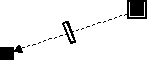 .
.

Функции, указанные в справке, доступны в полной версии CorelDRAW Graphics Suite 2019. Некоторые функции могут быть недоступны в этой версии продукта.


