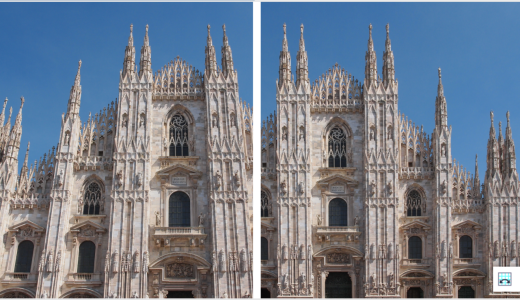
Искажения перспективы можно исправить с помощью диалогового окна Выпрямить изображение или интерактивно с помощью инструмента Коррекция перспективы.
Коррекция искажений перспективы
Интерактивная коррекция искажений перспективы
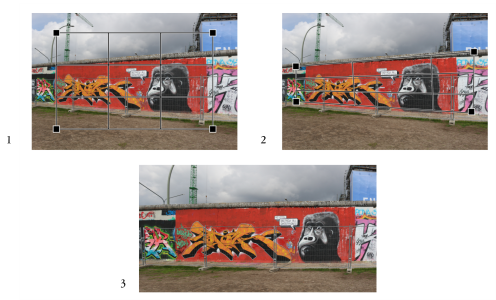
Инструмент Коррекция перспективы позволяет исправлять искажения перспективы с помощью расположения ограничивающего блока поверх искаженных элементов. Необходимо перетащить маркеры ограничивающего блока на углы формата изображения, которое заваливается или находится под углом. Для большей точности можно переместить маркеры ограничивающего блока, указав их координаты x и y. Кроме того, в ограничивающем блоке можно отобразить линии сетки. Можно сбросить ограничивающей блок, очистив предыдущие настройки, и переключиться в вид сетки.
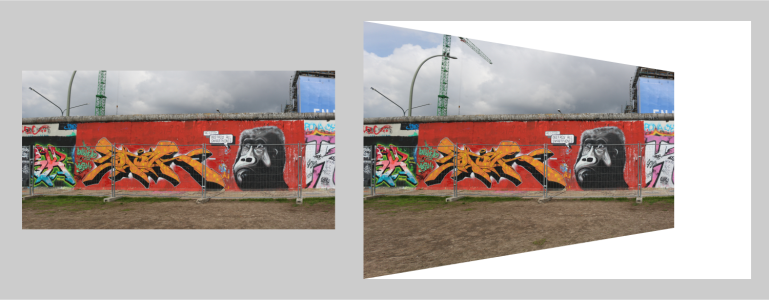
Окончательные результаты с включенной обрезкой (слева) и отключенной (справа).
| Коррекция искажений перспективы на фотографиях |

|
| 1 . | Выберите Настройка  Выпрямить изображение. Выпрямить изображение. |
| 2 . | Выполните любую задачу, описанную в следующей таблице. |
|
Передвиньте регулятор Вертикальная перспектива. Если изображение отклоняется назад, передвиньте регулятор влево. Часто кажется, что высокие здания на фотографиях заваливаются назад, если фотограф снимал их снизу.
|
|
|
Передвиньте регулятор Горизонтальная перспектива. Если фотокамера размещалась правее снимаемого объекта, следует передвинуть регулятор влево.
|
|
|
Установите флажок Обрезка изображения, а затем флажок Обрезка и изменение разрешения до исходного размера.
|
| Интерактивная коррекция искажений перспективы |
|
| 1 . | В наборе инструментов выберите инструмент Коррекция перспективы  . (Данный инструмент расположен в раскрывающемся меню Обрезка.) . (Данный инструмент расположен в раскрывающемся меню Обрезка.) |
| На изображении появляется ограничивающий блок вместе с маркерами угла. |
| 2 . | Перетащите маркеры на углы элемента изображения, которое должно быть прямоугольным. |
| 3 . | На панели свойств выберите Применить. |
|
На панели свойств нажмите кнопку Сетка
 . . |
|
|
Нажмите кнопку Обрезать
 для включения. для включения.Отключение кнопки Обрезать приводит к тому, что изображение отображается с наклоном.
|
|
|
Нажмите кнопку Удалить коррекцию перспективы
 на панели свойств. на панели свойств. |
Инструмент Коррекция перспективы недоступен для 1-битных и 48-битных изображений.
Можно выбрать инструмент Коррекция перспективы, нажав на сочетание клавиш Shift + C.
Дважды нажмите на изображение для применения перспективы.

Функции, указанные в справке, доступны в полной версии CorelDRAW Graphics Suite 2019. Некоторые функции могут быть недоступны в этой версии продукта.


