
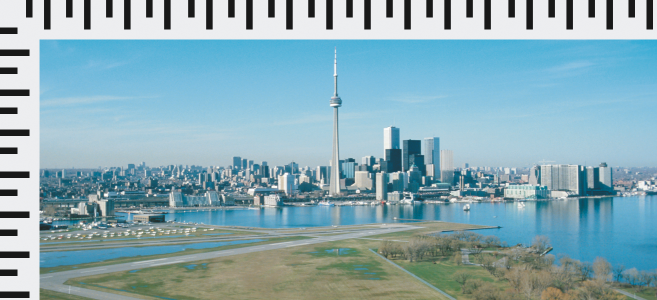
Линейки на экране обеспечивают визуальный ориентир для точного изменения размеров и положения изображений, объектов и редактируемых областей. Линейки можно отобразить или скрыть в любой момент. Кроме того, для адаптации к рабочему процессу можно отобразить и скрыть линейки отдельно для режима рабочего стола и режима планшета. По умолчанию линейки отображаются в режиме рабочего стола и скрыты в режиме планшета.
| Отображение или скрытие линеек |
|
| • | Выберите Вид  Линейки. Линейки. |
| Галочка рядом с командой меню указывает на то, что линейки отображаются. |
| Отображение и скрытие линеек для режимов рабочего стола и планшета |
|
| 1 . | Выберите Изображение Документ Параметры. |
| 2 . | Выберите Линейки. |
| 3 . | На странице Линейки отметьте или снимите флажки в следующих ячейках. |
| • | Отображать линейки в режиме рабочего стола |
| • | Отображать линейки в режиме планшета |
| Настройка линеек |
|
| 1 . | Выберите Изображение Параметры документа. |
| 2 . | Выберите Линейки. |
| 3 . | В области Единицы измерения выберите единицу измерения в следующих списках. |
| • | По горизонтали |
| • | По вертикали |
| Если необходимо использовать одну единицу измерения для горизонтальной и вертикальной линеек, установите флажок Одинаковые единицы для обеих линеек. |
| 4 . | В области Начало координат введите значения в следующих полях. |
| • | По горизонтали |
| • | По вертикали |
| 5 . | В области Деления через введите нужное значение в поле Величина. |
| Если необходимо, чтобы на линейках отображались дробные числа, установите флажок Дробная часть. |
| Перемещение линейки |
|
| • | Удерживая нажатой клавишу Shift, перетащите линейку в новое положение. |
|
Удерживая нажатой клавишу Shift, дважды щелкните линейку.
|
|
|
Удерживая нажатой клавишу Shift, перетащите точку пересечения двух линеек.
|

Функции, указанные в справке, доступны в полной версии CorelDRAW Graphics Suite 2019. Некоторые функции могут быть недоступны в этой версии продукта.
