
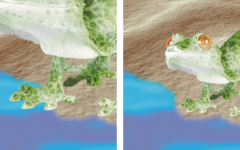
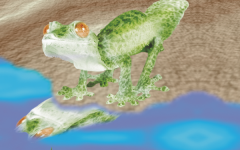
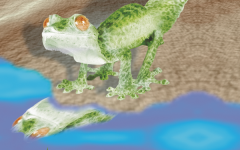
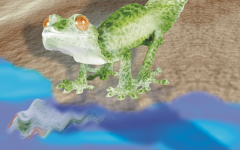
Масштаб объекта на фотографии уменьшается в соответствии с размером фонового изображения.
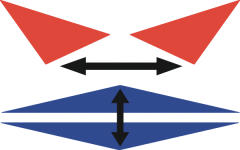
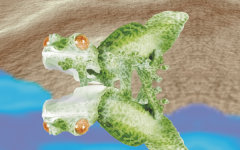

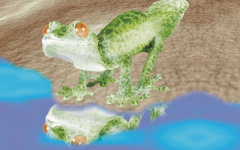



Вид объектов можно изменить с помощью следующих преобразований.
Преобразования можно применить для одного или нескольких объектов одновременно.
|
|
Масштаб объекта на фотографии уменьшается в соответствии с размером фонового изображения. |
|
|
|
|
|
|
|
|
|
|
|
|
|
|
|
| Изменение размера объекта |

|
| 1 . | Выделите объект. |
| 2 . | Нажмите кнопку Положение и размеры  на панели свойств. на панели свойств. |
| 3 . | Перетащите любой из маркеров ограничивающего блока. |
| Для отмены преобразования дважды щелкните за пределами объекта. |
| 4 . | На панели свойств выберите Применить. |
Можно изменить размер объекта от центра, удерживая нажатой клавишу Shift при перетаскивании любого маркера.
Для изменения размера выбранного изображения можно также ввести значения в полях Размер и нажать кнопку Применить на панели свойств.
| Масштабирование объекта |
|
| 1 . | Выделите объект. |
| 2 . | Нажмите кнопку Масштаб  на панели свойств. на панели свойств. |
| 3 . | Перетащите угловой маркер ограничивающего блока. |
| Для отмены преобразования дважды щелкните за пределами объекта. |
| 4 . | На панели свойств выберите Применить. |
|
На панели свойств введите процентные соотношения в полях Масштаб и нажмите Применить.
|
|
После масштабирования, наклона или поворота объекта его края могут стать неровными. Поэтому для данных режимов преобразования по умолчанию включена функция сглаживания.
| Поворот объекта |
|
| 1 . | Выделите объект. |
| 2 . | Нажмите кнопку Поворот  на панели свойств. на панели свойств. |
| 3 . | Перетащите маркер поворота ограничивающего блока. |
| Для отмены преобразования дважды щелкните за пределами объекта. |
| 4 . | На панели свойств выберите Применить. |
|
Введите значение в поле Угол поворота на панели свойств и нажмите кнопку Применить.
|
|
|
Перетащите центр поворота объекта в новое место или введите значение в поле Центр поворота на панели свойств.
|
После масштабирования, наклона или поворота объекта его края могут стать неровными. Поэтому для данных режимов преобразования по умолчанию включена функция сглаживания.
Для переключения в режим поворота можно также дважды щелкнуть объект. При переходе из одного режима в другой маркеры, окружающие объект, будут изменяться, указывая на активный режим.
| Переворот объекта |
|
| 1 . | Выделите объект. |
| 2 . | Удерживая нажатой клавишу Ctrl, перетащите средний маркер на поле выделения через объект за средний маркер на противоположной стороне. |
| Для отмены преобразования дважды щелкните за пределами объекта. |
| 3 . | На панели свойств выберите Применить. |
Можно также отразить выбранный объект, выбрав Объект  Зеркальное отражение Горизонтально или Объект Зеркальное отражение Вертикально.
| Наклон объекта |
|
| 1 . | Выделите объект. |
| 2 . | Нажмите кнопку Наклон  на панели свойств. на панели свойств. |
| 3 . | Перетащите маркер наклона ограничивающего блока. |
| Для отмены преобразования дважды щелкните за пределами объекта. |
| 4 . | На панели свойств выберите Применить. |
После масштабирования, наклона или поворота объекта его края могут стать неровными. Поэтому для данных режимов преобразования по умолчанию включена функция сглаживания.
Можно также наклонить объект, указав два значения в полях Угол наклона на панели свойств и нажав кнопку Применить.
| Искажение объекта |
|
| 1 . | Выделите объект. |
| 2 . | Нажмите кнопку Искажение  на панели свойств. на панели свойств. |
| 3 . | Перетащите маркер искажения ограничивающего блока. |
| Для отмены преобразования дважды щелкните за пределами объекта. |
| Применение перспективы для объекта |
|
| 1 . | Выделите объект. |
| 2 . | Нажмите кнопку Перспектива  на панели свойств. на панели свойств. |
| 3 . | Перетащите маркер перспективы ограничивающего блока. |
| Для отмены преобразования дважды щелкните за пределами объекта. |

Функции, указанные в справке, доступны в полной версии CorelDRAW Graphics Suite 2019. Некоторые функции могут быть недоступны в этой версии продукта.


