
Para exibir ou ocultar as linhas-guia
Para adicionar uma linha-guia horizontal ou vertical
Para adicionar uma linha-guia angulada
Para bloquear ou desbloquear as linhas-guia
Para alinhar objetos e áreas editáveis pelas linhas-guia
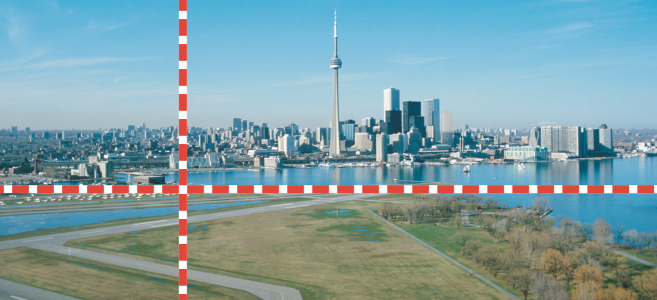
Linhas-guia são linhas verticais ou horizontais que podem ser adicionadas em qualquer ponto da janela de imagem para ajudar a medir, alinhar e posicionar componentes de imagem. As linhas-guia utilizam as mesmas unidades de medida das réguas. Quando se salva uma imagem no aplicativo Corel PHOTO-PAINT, as linhas-guia também são salvas.
Você pode alinhar objetos e áreas editáveis pelas linhas-guia, de forma que quando um objeto ou uma área editável for movido para uma linha-guia, tal objeto ou área seja alinhado automaticamente à linha-guia. É possível definir a sensibilidade desse recurso para que o objeto ou a área editável se alinhe ao mover por um número específico de pixels a partir de uma linha-guia.
| Para exibir ou ocultar as linhas-guia |
|
| • | Clique em Exibir  Linhas-guia. Linhas-guia. |
| Uma marca de seleção ao lado do comando de menu indica que as linhas-guia são exibidas. |
Também é possível exibir ou ocultar linhas-guia clicando em Janela Janelas de encaixe Linhas-guia e clicando no botão Mostrar linhas-guia  .
.
| Para adicionar uma linha-guia horizontal ou vertical |
|
| 1 . | Clique em Janela Janelas de encaixe Linhas-guia. |
| 2 . | Escolha uma das opções a seguir na caixa de listagem Tipo de linha-guia: |
| • | Horizontal |
| • | Vertical |
| 3 . | Especifique o local da linha-guia na caixa x ou y. |
| 4 . | Clique em Adicionar. |
| Para adicionar uma linha-guia angulada |
|
| 1 . | Clique em Janela Janelas de encaixe Linhas-guia. |
| 2 . | Escolha Angulado na caixa de listagem Tipo de linha-guia |
| 3 . | Especifique o local da linha-guia nas caixas x e y. |
| 4 . | Digite um valor na caixa Ângulo de rotação. |
| 5 . | Clique em Adicionar. |
| Para remover uma linha-guia |
|
| 1 . | Clique em Janela Janelas de encaixe Linhas-guia. |
| 2 . | Escolha uma linha-guia na lista. |
| É possível escolher diversas linhas-guia pressionando Ctrl conforme você clica. |
| 3 . | Clique no botão Excluir linha-guia  . . |
Você também pode remover linhas-guia individuais arrastando-as para fora da janela de imagem.
| Para mover uma linha-guia |
|
| 1 . | Na caixa de ferramentas, clique na ferramenta Seleção  . . |
| 2 . | Arraste uma linha-guia para uma nova posição na janela de imagem. |
Também é possível mover uma linha-guia deslocando-a.
Para mover uma linha-guia especificando as coordenadas x e y, clique em Janela Janelas de encaixe Linhas-guia. Selecione a linha-guia, digite os valores nas caixas x e y e clique em Modificar.
| Para girar uma linha-guia |
|
| 1 . | Na caixa de ferramentas, clique na ferramenta Seleção . |
| 2 . | Execute uma tarefa da seguinte tabela. |
|
Clique na linha-guia duas vezes e, em seguida, gire a linha-guia quando as alças de rotação
 aparecerem. aparecerem.Você também pode girar uma linha-guia selecionando Angulado na caixa de listagem Tipo de linha-guia, digitando um valor na caixa Ângulo de rotação e clicando em Modificar.
|
|
|
Pressione Shift, selecione as linhas-guia, clique em uma linha-guia selecionada novamente e gire as linhas-guia quando as alças de rotação aparecerem.
|
|
|
Clique na linha-guia duas vezes para exibir as alças de rotação e digite um valor na caixa Ângulo de rotação na barra de propriedades.
|
|
|
Clique na linha-guia duas vezes para exibir as alças de rotação, pressione Ctrl e gire a linha-guia.
|
|
|
Arraste o centro de rotação da linha-guia para um novo local ou digite um valor na caixa Centro de rotação na barra de propriedades.
|
| Para bloquear ou desbloquear as linhas-guia |
|
| • | Clique em Exibir Bloquear linhas-guia. |
| Uma marca de seleção é exibida ao lado do comando de menu para indicar que a linha-guia está bloqueada. |
Também é possível bloquear uma linha-guia clicando em Janela Janelas de encaixe Linhas-guia e clicando no botão Bloquear linha-guia  .
.
| Para alinhar objetos e áreas editáveis pelas linhas-guia |
|
| • | Clique em Exibir Alinhar a Linhas-guia. |
Também é possível configurar objetos e áreas editáveis para que se alinhem a uma linha-guia clicando em Janela Janelas de encaixe Linhas-guia e clicando no botão Ajustar à linha-guia  .
.
| Para definir a sensibilidade de alinhamento das linhas-guia |
|
| 1 . | Clique em Ferramentas Opções Corel PHOTO-PAINT. |
| 2 . | Clique em Exibir. |
| 3 . | Digite um valor na caixa Tolerância de alinhamento pelas linhas-guia (pixels). |
| Para configurar o estilo de linha e a cor de uma linha-guia |
|
| 1 . | Clique em Janela Janelas de encaixe Linhas-guia. |
| 2 . | Abra o seletor Cor da linha-guia e escolha uma cor. |
| 3 . | Abra o seletor Estilo de linha-guia e escolha um estilo de linha. |

Os recursos documentados em Ajuda estão disponíveis na versão completa do CorelDRAW Graphics Suite 2020. Alguns recursos podem não estar disponíveis nesta versão do produto.


