
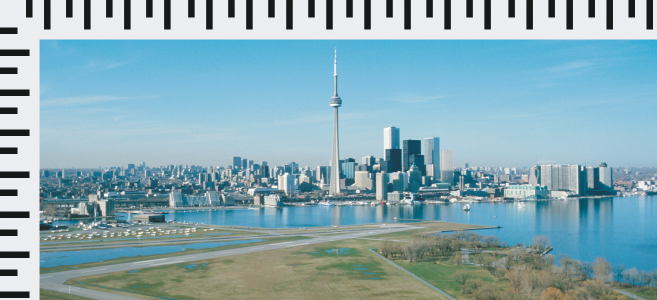
As réguas na tela oferecem uma referência visual para ajudá-lo a dimensionar e posicionar imagens, objetos e áreas editáveis. É possível exibir ou ocultar as réguas a qualquer momento. Além disso, é possível exibir e ocultar as réguas do modo Desktop e do modo Tablet independentemente de acordo com o seu fluxo de trabalho. Por padrão, réguas são exibidas no modo Desktop e ocultadas quando alternado para o modo Tablet.
| Para exibir ou ocultar as réguas |
|
| • | Clique em Exibir Réguas. Réguas. |
| Uma marca de seleção ao lado do comando de menu indica que as réguas são exibidas. |
| Para exibir ou ocultar as réguas para o modo Desktop e Tablet |
|
| 1 . | Clique em Imagem Opções de documento. |
| 2 . | Clique em Réguas. |
| 3 . | Na página Réguas, habilite ou desabilite as seguintes caixas de seleção: |
| • | Mostrar réguas no modo Desktop |
| • | Mostrar réguas no modo Tablet |
| Para personalizar as réguas |
|
| 1 . | Clique em Imagem Opções de documento. |
| 2 . | Clique em Réguas. |
| 3 . | Na área Unidades, escolha uma unidade de medida nas seguintes caixas de listagem: |
| • | Horizontal |
| • | Vertical |
| Para utilizar a mesma unidade de medida para as réguas horizontal e vertical, ative a caixa de seleção As mesmas unidades para réguas horizontais e verticais. |
| 4 . | Na área Origem, digite valores nas seguintes caixas: |
| • | Horizontal |
| • | Vertical |
| 5 . | Na área Divisões de graduação, digite um valor na caixa Quantidade. |
| Para exibir frações nas réguas, ative a caixa de seleção Mostrar frações. |
| Para mover uma régua |
|
| • | Mantenha pressionada a tecla Shift e arraste a régua para uma nova posição. |
|
Mantenha pressionada a tecla Shift e clique duas vezes em uma régua.
|
|
|
Mantenha pressionada a tecla Shift e arraste o ponto de interseção das duas réguas.
|

Os recursos documentados em Ajuda estão disponíveis na versão completa do CorelDRAW Graphics Suite 2020. Alguns recursos podem não estar disponíveis nesta versão do produto.
