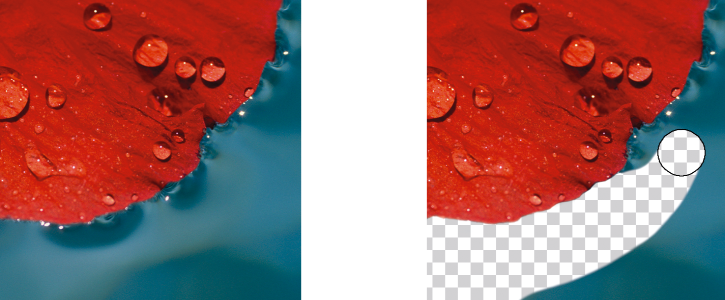
您可以透過清除區域來編輯影像與物件。例如,您可以清除物件的部分,以變更其形狀或顯現更多下面的圖層。您也可以清除影像區域,以顯現背景色彩,或者針對套用至影像的上一個動作清除部分效果。
清除工具與筆刷的設定有許多相同之處,換句話說,您可以控制大小、形狀與透明度,創造出獨一無二的效果。例如,您可以將點陣圖填色套用至整個影像、增加橡皮擦工具的透明度值,並透過部分清除填色 (上一次執行的動作) 來建立疊印效果。您也可以根據色彩來清除影像區域。背景色彩會取代您清除的前景色彩。
「橡皮擦」工具可以用來清除背景。
| 清除部分物件 |

|
| 1 . | 選取物件。 |
| 2 . | 按一下「橡皮擦」工具  。 。 |
| 3 . | 在屬性列上指定您想要的設定。 |
| 4 . | 在您要清除的區域上拖曳。 |
若要保留物件的形狀,請啟用「物件」泊塢視窗上的「鎖定透明度」按鈕  。如果「物件」泊塢視窗未開啟,請按一下「視窗」
 ?泊塢視窗」「物件」。
若要以互動方式調整透明度,請按住 Alt 鍵,然後在影像視窗中按一下並按住滑鼠按鈕,即可顯示透明度滑棒。
若要以互動方式調整羽化效果,請按住 Ctrl + Alt 鍵,然後在影像視窗中按一下並按住滑鼠按鈕,即可顯示羽化滑棒。
若要以對稱花紋清除,在影像視窗中拖曳之前,先按一下「視窗」「工具列」「對稱列」,並在「對稱」列上選擇需要的設定。若要取得有關「對稱」列的更多資訊,請參閱填塗對稱式花紋.
| 清除影像區域與顯現背景色彩 |
|
| 1 . | 按一下「橡皮擦」工具 。 |
| 2 . | 在屬性列上指定您想要的設定。 |
| 3 . | 在您要清除的影像區域上拖曳。 |
若要以互動方式調整透明度,請按住「Alt」鍵,然後在影像視窗中按一下並按住滑鼠按鈕,即可顯示透明度滑棒。
若要以互動方式調整羽化效果,請按住 Ctrl + Alt 鍵,然後在影像視窗中按一下並按住滑鼠按鈕,即可顯示羽化滑棒。
| 清除套用在影像的上一個動作 |
|
| 1 . | 在工具箱中,按一下「復原筆刷」工具  。 。 |
| 2 . | 在屬性列上指定您想要的設定。 |
| 3 . | 在您要清除的區域上拖曳。 |
若要完全清除上一個動作,請按一下標準工具列上的「復原」按鈕  。若要取得有關復原的資訊,請參閱復原與重做.
您也可以清除套用至物件的上一個動作,但必須使用「橡皮擦」工具 才能清除物件本身。
若要以互動方式調整透明度,請按住「Alt」鍵,然後在影像視窗中按一下並按住滑鼠按鈕,即可顯示透明度滑棒。
若要以互動方式調整羽化效果,請按住 Ctrl + Alt 鍵,然後在影像視窗中按一下並按住滑鼠按鈕,即可顯示羽化滑棒。
| 以背景色彩取代前景色彩 |
|
| 1 . | 在工具箱中,按一下「取代色彩筆刷」工具  。 。 |
| 2 . | 在屬性列的「筆尖形狀」選取器中選擇筆尖形狀。 |
| 3 . | 在「容錯度」方塊中輸入值,根據色彩相似度來指定色彩容錯度。 |
| 4 . | 在工具箱的色彩控制區域中,按兩下「主色」色彩樣本,然後選擇色彩。 |
| 5 . | 在影像視窗中拖曳。 |
您可以按一下「滴管」工具  ,然後按一下影像視窗中的色彩,即可選取影像的前景色彩。您選取的色彩會顯示於「主色」色彩樣本中。
您可以按一下屬性列上的「圓形筆尖」按鈕  或「方形筆尖」按鈕
  ,快速選擇方形或圓形筆刷形狀。
若要以互動方式調整透明度,請按住「Alt」鍵,然後在影像視窗中按一下並按住滑鼠按鈕,即可顯示透明度滑棒。
若要以互動方式調整羽化效果,請按住 Ctrl + Alt 鍵,然後在影像視窗中按一下並按住滑鼠按鈕,即可顯示羽化滑棒。

CorelDRAW Graphics Suite 2020 完整版中提供「說明」中記載的功能。部分功能可能未在此產品版本中提供。


