
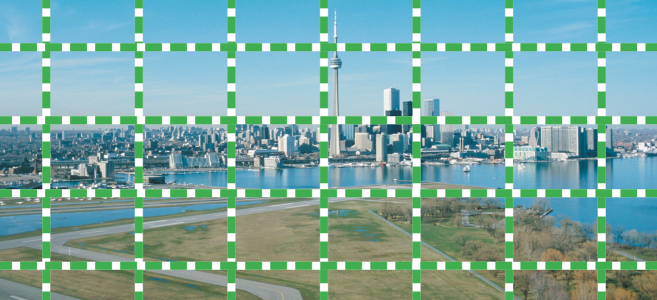
格點是疊印於影像之上的一系列非列印交叉線,可協助您正確地對齊及定位物件。您可以隨時顯示或隱藏格點。
您可以讓物件和可編輯區域自動與導線對齊。您可以藉由變更格點間距,自訂格點外觀。間距可讓您設定格線間的距離。間距選項取決於尺規的測量單位。例如,如果尺規測量單位設為英吋,間距選項就會以英吋為準。
如果尺規測量單位設為圖素,則會有更多的選項可供自訂格點外觀。針對圖素格點,您可以指定格點的色彩和透光度。
若要以最高顯示比例,對圖素進行更精確的編輯,您可以顯示每一個圖素周圍的格點。
| 顯示或隱藏格點 |
|
| • | 按一下「檢視」 「格點」。 「格點」。 |
| 若功能表指令旁出現核取記號,則表示已顯示格點。 |
| 讓物件和可編輯區域貼齊格點 |
|
| • | 按一下「檢視」「貼齊」「格點」。 |
| 設定格線間距 |
|
| 1 . | 按一下「影像」「文件選項」。 |
| 2 . | 按一下「格點」。 |
| 3 . | 在「文件格點」區域的「水平」方塊中鍵入數值。 |
| 如果要變更格點間距或每測量單位顯示的線條數目,請從清單方塊中選擇選項。選項取決於尺規使用的測量單位。 |
| 4 . | 在「垂直」方塊中鍵入數值。 |
| 變更格點色彩 |
|
| 1 . | 按一下「工具」「選項」「Corel PHOTO-PAINT」。 |
| 2 . | 按一下「顯示」。 |
| 3 . | 開啟「格點」色彩選取器,然後按一下色彩。 |
| 變更圖素格點的色彩和樣式 |
|
| 1 . | 按一下「影像」「文件選項」。 |
| 2 . | 按一下「格點」。 |
| 3 . | 在「圖素格點」區域中,開啟「色彩」選取器,然後按一下色彩。 |
| 4 . | 將「透光度」滑棒向右移動,增加格點的透光度。 |
| 以最高顯示比例顯示圖素格點 |
|
| 1 . | 按一下「影像」「文件選項」。 |
| 2 . | 按一下「格點」。 |
| 3 . | 啟用「圖素格點」區域中的「以 800% 或以上比例顯示」核取方塊。 |

CorelDRAW Graphics Suite 2020 完整版中提供「說明」中記載的功能。部分功能可能未在此產品版本中提供。
