
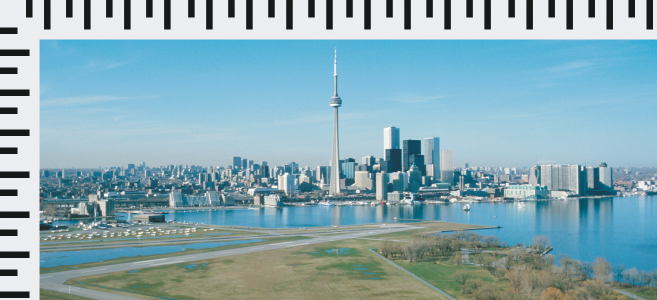
螢幕尺規可提供視覺參考,協助您調整影像、物件和可編輯區域的大小並將其定位。您可以隨時顯示或隱藏尺規。此外,您可以根據工作流程所需,個別顯示或隱藏桌面及平板電腦模式的尺規。依預設,尺規會在桌面模式下顯示,並在您切換到平板電腦模式時隱藏。
當您在影像視窗中移動指標時,尺規上的記號表示它的位置。您也可以自訂尺規的零記號位置,指定目前文件的量測單位。
您可以將尺規移動到影像視窗中的任何位置;但是依預設,尺規會沿著影像視窗的上方及左側顯示。
| 顯示或隱藏尺規 |
|
| • | 按一下「檢視」 「尺規」。 「尺規」。 |
| 若功能表指令旁出現核取記號,則表示已顯示尺規。 |
| 顯示或隱藏桌面和平板電腦模式的尺規 |
|
| 1 . | 按一下「影像」「文件選項」。 |
| 2 . | 按一下「尺規」。 |
| 3 . | 在「尺規」頁面中,啟用或停用下列核取方塊: |
| • | 在桌面模式中顯示尺規 |
| • | 在平板電腦模式中顯示尺規 |
| 自訂尺規 |
|
| 1 . | 按一下「影像」「文件選項」。 |
| 2 . | 按一下「尺規」。 |
| 3 . | 在「單位」區域中,從下列清單方塊中選擇測量單位: |
| • | 水平 |
| • | 垂直 |
| 如果您希望水平和垂直尺規都使用相同的測量單位,請啟用「水平與垂直尺規使用相同單位」核取方塊。 |
| 4 . | 在「原點」區域中,於下列方塊中輸入值: |
| • | 水平 |
| • | 垂直 |
| 原始值以您指定的測量單位指示尺規零記號和尺規原點之間的距離。例如,水平尺規原始值 4,表示讓尺規零記號移動到距離尺規原點四個單位的地方;原點是尺規的起點。 |
| 5 . | 在「刻度記號」區域的「量」方塊中鍵入數值。 |
| 如果您想要顯示尺規上的分數,請啟用「顯示分數」核取方塊。 |
| 移動尺規 |
|
| • | 按住 Shift 鍵,然後將尺規拖曳至新位置。 |
|
按住 Shift 鍵,然後按兩下尺規。
|
|
|
按住 Shift 鍵,然後拖曳兩尺規的交叉點。
|

CorelDRAW Graphics Suite 2020 完整版中提供「說明」中記載的功能。部分功能可能未在此產品版本中提供。
