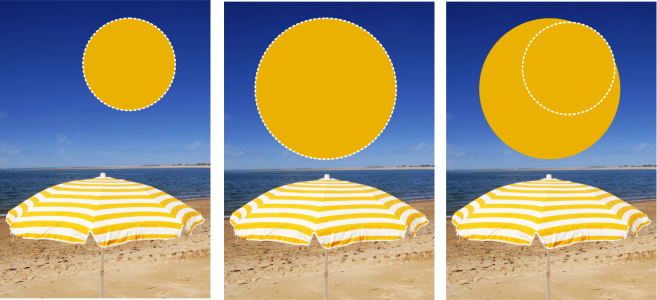
您可以透過對其進行旋轉、縮放、調整大小、傾斜、變形或套用透視來使遮罩的可編輯區域變形。在您變形可編輯的區域之前,請選擇您套用的變形是否影響遮罩格式或遮罩區域內的像素。
包含變形內的遮罩像素 (左),或從變形中排除遮罩像素 (右)。
您可以在將其套用前執行多個變形。例如,您可以縮放和旋轉遮罩的可編輯區域,然後指定變更。如果可編輯區域在影像上浮動,則它在變形時便會自動與下方的影像合併。
| 將可編輯區域中的像素納入變形 |

|
| 1 . | 在工具箱中,按一下「遮罩變形」工具  。 。 |
| 2 . | 按一下屬性列上的「變形像素」按鈕  。 。 |
| 3 . | 透過旋轉、縮放、調整大小、翻轉、傾斜、變形或套用透視,以變形可編輯的區域。 |
「變形像素」按鈕 可讓您包含變形內的遮罩像素或從變形中排除遮罩像素。在您執行可編輯區域的變形前,請確認已選擇您所要的模式。在執行一或多個變形後,按一下按鈕確認變更。
| 旋轉可編輯區域 |
|
| 1 . | 在工具箱中,按一下「遮罩變形」工具 。 |
| 將可編輯區域的像素納入變形時,請確保已按下屬性列上的「變形像素」按鈕 。 |
| 2 . | 按一下屬性列上的「旋轉」按鈕  。 。 |
| 若要變更可編輯區域的旋轉中心,請將旋轉中心拖曳至可編輯區域內的新位置。 |
| 3 . | 拖曳遮罩圈選框的圓角控點。 |
| 4 . | 在可編輯區域中按兩下。 |
您可以在屬性列上的「旋轉角度」方塊中鍵入數值,並按一下「套用」,使可編輯區域以特定的角度旋轉。
您可以在屬性列上的「旋轉中心」方塊中鍵入數值,並按一下「套用」,來變更旋轉中心 (也稱為軸點)。
| 縮放可編輯區域 |
|
| 1 . | 在工具箱中,按一下「遮罩變形」工具 。 |
| 將可編輯區域的像素納入變形時,請確保已按下屬性列上的「變形像素」按鈕 。 |
| 2 . | 按一下屬性列上的「縮放」按鈕。 |
| 3 . | 拖曳遮罩圈選框的圓角控點。 |
| 4 . | 在可編輯區域中按兩下。 |
|
在屬性列上的「縮放」方塊中鍵入百分比值,然後按一下「套用」。
|
|
|
拖曳圓角控點時,按住 Shift 鍵。
|
| 調整可編輯區域的大小 |
|
| 1 . | 在工具箱中,按一下「遮罩變形」工具 。 |
| 將可編輯區域的像素納入變形時,請確保已按下屬性列上的「變形像素」按鈕 。 |
| 2 . | 按一下屬性列上的「位置與大小」按鈕  。 。 |
| 3 . | 拖曳遮罩圈選框的中間控點。 |
| 如果您要按照比例調整可編輯區域的大小,請拖曳遮罩圈選框的圓角控點。 |
| 4 . | 在可編輯區域中按兩下。 |
|
在屬性列上的「大小」方塊中鍵入數值,然後按一下「套用」。
|
|
|
拖曳中心變形控點時,按住 Shift 鍵。相反兩個方向的大小都會發生變更。
|
|
|
拖曳變形控點時,按住 Ctrl 鍵。
|
| 翻轉可編輯區域 |
|
| 1 . | 在工具箱中,按一下「遮罩變形」工具 。 |
| 將可編輯區域的像素納入變形時,請確保已按下屬性列上的「變形像素」按鈕 。 |
| 2 . | 按一下屬性列上的「縮放」按鈕。 |
| 3 . | 拖曳遮罩圈選框的中心控點,使其穿過可編輯區域,並通過相反的中心控點。 |
| 4 . | 在可編輯區域中按兩下。 |
您可以按住 Ctrl 鍵,然後拖曳中間控點,使其穿過可編輯區域,並通過相反的中間控點,以對稱方式翻轉可編輯區域。
| 傾斜可編輯區域 |
|
| 1 . | 在工具箱中,按一下「遮罩變形」工具 。 |
| 將可編輯區域的像素納入變形時,請確保已按下屬性列上的「變形像素」按鈕 。 |
| 2 . | 按一下屬性列上的「傾斜」按鈕  。 。 |
| 3 . | 拖曳遮罩圈選框的中間控點。 |
| 4 . | 在可編輯區域中按兩下。 |
您也可以在屬性列的「傾斜角度」方塊中鍵入數值,然後按一下「套用」來傾斜可編輯區域。
在套用變形之前,您可以透過按 Esc 鍵,將可編輯區域返回到原始大小。
| 變形可編輯區域 |
|
| 1 . | 在工具箱中,按一下「遮罩變形」工具 。 |
| 將可編輯區域的像素納入變形時,請確保已按下屬性列上的「變形像素」按鈕 。 |
| 2 . | 按一下屬性列上的「變形」按鈕  。 。 |
| 3 . | 拖曳遮罩圈選框的變形控點。 |
| 4 . | 在可編輯區域中按兩下。 |
您也可以在可編輯區域中按一下,直到能使可編輯區域變形的控點出現為止,來將「遮罩變形」工具設為「變形」模式。
在套用變形之前,您可以透過按 Esc 鍵,將可編輯區域返回到原始大小。
| 將透視套用至可編輯區域 |
|
| 1 . | 在工具箱中,按一下「遮罩變形」工具 。 |
| 將可編輯區域的像素納入變形時,請確保已按下屬性列上的「變形像素」按鈕 。 |
| 2 . | 按一下屬性列上的「透視」按鈕  。 。 |
| 3 . | 拖曳遮罩圈選框的變形控點。 |
| 4 . | 在可編輯區域中按兩下。 |
您也可以在可編輯區域中按一下,直到變形控點出現為止,來將「遮罩變形工具設為「透視」模式。
在套用變形之前,您可以透過按 Esc 鍵,將可編輯區域返回到原始大小。

CorelDRAW Graphics Suite 2020 完整版中提供「說明」中記載的功能。部分功能可能未在此產品版本中提供。


