Per applicare un riempimento a motivo bitmap
Per modificare un riempimento a motivo bitmap
Per creare un riempimento a motivo bitmap da un'immagine importata
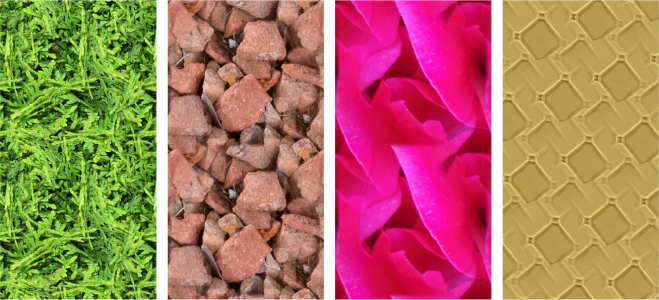
I riempimenti bitmap sono immagini bitmap usate per riempire un oggetto o un'immagine. È possibile riempire un'area con una singola immagine bitmap. È anche possibile affiancare o ripetere un'immagine bitmap di piccole dimensioni all'interno di un'area per creare un motivo uniforme.
Esempi di riempimenti a motivo bitmap
Per i riempimenti è opportuno utilizzare immagini bitmap semplici, in quanto le immagini più complesse richiedono una quantità elevata di memoria e rallentano la visualizzazione. La complessità di un'immagine bitmap dipende dalle dimensioni, dalla risoluzione e dalla profondità di bit.
Corel PHOTO-PAINT fornisce una raccolta di riempimenti a motivo bitmap utilizzabili. È possibile sfogliare i motivi disponibili, ricercarli per parola chiave, contrassegnare i motivi come preferiti e ordinarli. Per ulteriori informazioni, consultare Ricercare e visualizzare riempimenti e trasparenze.
Dopo aver creato un nuovo motivo, è possibile salvarlo per usi futuri. Per ulteriori informazioni, consultare Salvare riempimenti e trasparenze.
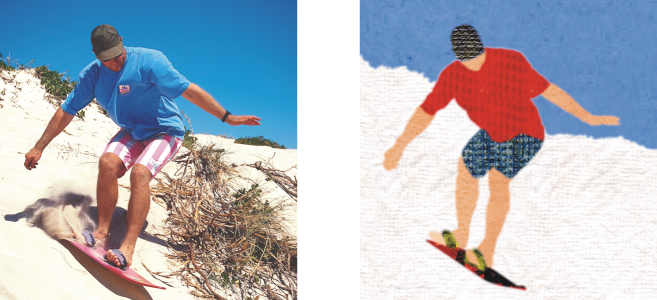
I riempimenti bitmap possono essere usati per creare interessanti sfondi e texture.
| Per applicare un riempimento a motivo bitmap |

|
| 1 . | Nella casella degli strumenti, fare clic sullo strumento Riempimento  . . |
Per riempire un oggetto, occorre selezionarlo con lo strumento Puntatore  prima di applicare il riempimento. prima di applicare il riempimento. |
| 2 . | Fare clic sul pulsante Riempimento a motivo bitmap  nella barra delle proprietà. nella barra delle proprietà. |
| 3 . | Aprire il selettore Riempimento nella barra delle proprietà, quindi fare doppio clic su una miniatura del riempimento. |
| 4 . | Fare clic nel punto in cui applicare il riempimento all'immagine. |
Le modalità unione determinano il modo in cui il colore in primo piano o il colore di riempimento si fondono con quello di base dell'immagine. È possibile modificare l'impostazione predefinita della modalità di unione (Normale) per scopi specifici. Per ulteriori informazioni sulle modalità di unione, consultare Modalità unione.
Per informazioni su come trovare i riempimenti, consultare Per cercare, filtrare e ordinare riempimenti e trasparenze.
| Per modificare un riempimento a motivo bitmap |
|
| 1 . | Nella casella degli strumenti, fare clic sullo strumento Riempimento . |
| 2 . | Fare clic sul pulsante Riempimento a motivo bitmap nella barra delle proprietà. |
| 3 . | Fare clic sul pulsante Modifica riempimento  nella barra delle proprietà. nella barra delle proprietà. |
| 4 . | Nella finestra di dialogo Modifica riempimento, aprire il selettore Riempimento e fare clic su un riempimento. |
| 5 . | Eseguire una delle operazioni riportate nella seguente tabella. |
 |
|
|
Fare clic sul pulsante Fusione radiale
 o Fusione lineare o Fusione lineare  nell'area Senza interruzioni e spostare il dispositivo di scorrimento. nell'area Senza interruzioni e spostare il dispositivo di scorrimento. |
|
|
Abilitare la casella di controllo Corrispondenza bordi e spostare il dispositivo di scorrimento.
|
|
|
Abilitare la casella di controllo Luminosità e spostare il dispositivo di scorrimento.
|
|
|
Abilitare la casella di controllo Luminanza e spostare il dispositivo di scorrimento.
|
|
|
Abilitare la casella di controllo Colore e spostare il dispositivo di scorrimento.
|
|
|
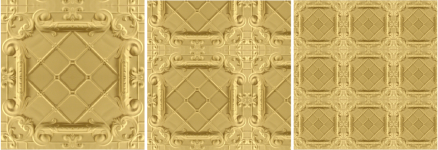
Digitare i valori nelle caselle Larghezza riempimento e Altezza riempimento.
 |
|
|
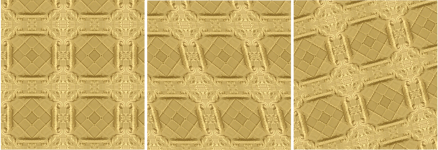
Digitare un valore nella casella Inclinazione o Rotazione.
 |
|
|
Fare clic sul pulsante Spostamento riga
 o Spostamento colonna o Spostamento colonna  , quindi digitare un valore nella casella % di porzione. , quindi digitare un valore nella casella % di porzione.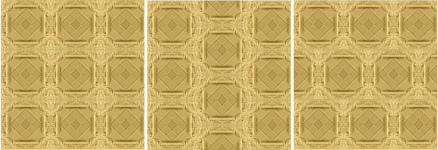 |
| Per creare un riempimento a motivo bitmap da un'immagine importata |
|
| 1 . | Nella casella degli strumenti, fare clic sullo strumento Riempimento . |
| 2 . | Fare clic sul pulsante Riempimento a motivo bitmap nella barra delle proprietà. |
| 3 . | Fare clic sul pulsante Modifica riempimento nella barra delle proprietà. |
| 4 . | Nella finestra di dialogo Modifica riempimento, fare clic sul pulsante Scegli. |
| 5 . | Nella finestra di dialogo Importa, individuare l'immagine da utilizzare, quindi fare doppio clic sul nome del file. |
Il nuovo riempimento bitmap compare nel selettore Riempimento.

Le funzioni documentate nella Guida sono disponibile nella versione completa di CorelDRAW Graphics Suite 2020. Alcune funzioni potrebbero non essere disponibili in questa versione del prodotto.


