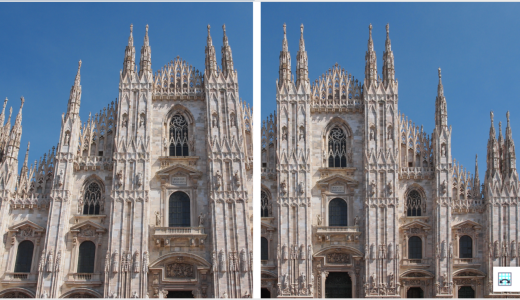
Per correggere le distorsioni di prospettiva nelle foto
Per correggere le distorsioni della prospettiva in modo interattivo
È possibile correggere le distorsioni della prospettiva utilizzando la finestra di dialogo Raddrizza immagine o in modo interattivo tramite lo strumento Correzione prospettiva.
Correzione delle distorsioni di prospettiva
Correggere le distorsioni della prospettiva in modo interattivo
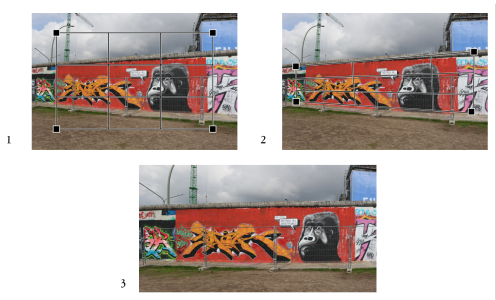
Lo strumento Correzione prospettiva consente di correggere le distorsioni della prospettiva posizionando un perimetro di delimitazione sugli elementi distorti. È necessario trascinare le maniglie del perimetro di delimitazione agli angoli dell'elemento di un'immagine che possono apparire pendenti o inclinati. Se è necessaria una maggiore precisione, è possibile spostare le maniglie del perimetro di delimitazione specificando le coordinate x e y. Inoltre, è possibile visualizzare le linee della griglia nel perimetro di delimitazione. È possibile reimpostare il perimetro di delimitazione cancellando qualsiasi regolazione precedente, nonché attivare/disattivare la vista della griglia.
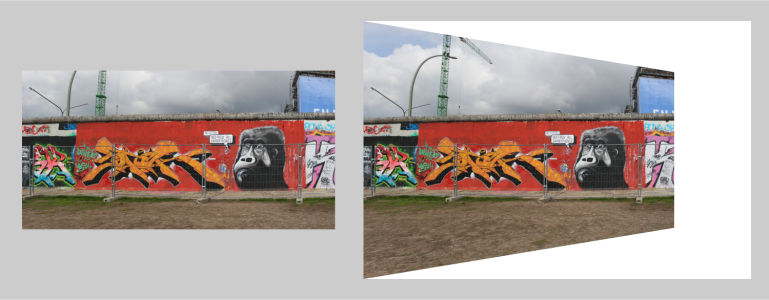
Risultati finali con ritaglio attivato (a sinistra) e disattivato (a destra).
| Per correggere le distorsioni di prospettiva nelle foto |

|
| 1 . | Selezionare Regola  Raddrizza immagine. Raddrizza immagine. |
| 2 . | Eseguire una delle operazioni riportate nella seguente tabella. |
|
Spostare il dispositivo di scorrimento Prospettiva verticale. Se l'oggetto foto sembra pendere in avanti, spostare il dispositivo di scorrimento verso sinistra. Edifici alti nelle foto sembrano in genere pendere all'indietro quando la foto viene scattata da terra.
|
|
|
Spostare il dispositivo di scorrimento Prospettiva orizzontale. Se la foto è stata scattata con la fotocamera a destra dell'oggetto, spostare il dispositivo di scorrimento verso sinistra.
|
|
|
Selezionare la casella di controllo Ritaglia immagine, quindi selezionare la casella di controllo Ritaglia e ridefinisci alle dimensioni originali.
|
| Per correggere le distorsioni della prospettiva in modo interattivo |
|
| 1 . | Nella casella degli strumenti, scegliere lo strumento Correzione prospettiva . Questo strumento si trova nella bandierina dello strumento Ritaglia. . Questo strumento si trova nella bandierina dello strumento Ritaglia. |
| Sull'immagine viene visualizzato un perimetro di delimitazione con maniglie d'angolo. |
| 2 . | Trascinare le maniglie fino agli angoli dell'elemento di immagine che dovrebbero essere rettangolari. |
| 3 . | Fare clic su Applica nella barra delle proprietà. |
|
Fare clic sul pulsante Griglia
 nella barra delle proprietà. nella barra delle proprietà. |
|
|
Nella barra delle proprietà, immettere i valori nelle caselle X e Y di ogni maniglia.
|
|
|
Fare clic sul pulsante Ritaglia
 per attivarlo. per attivarlo.La disattivazione del pulsante Ritaglia produce un'immagine che appare inclinata.
|
|
|
Fare clic sul pulsante Cancella correzione prospettiva
 nella barra delle proprietà. nella barra delle proprietà. |
Lo strumento Correzione prospettiva non può essere usato su immagini a 1 e 48 bit.
È possibile selezionare lo strumento Correzione prospettiva premendo Maiusc + C.
È possibile anche fare doppio clic sull'immagine per applicare la prospettiva.

Le funzioni documentate nella Guida sono disponibile nella versione completa di CorelDRAW Graphics Suite 2020. Alcune funzioni potrebbero non essere disponibili in questa versione del prodotto.


