Per ritagliare un'area dell'immagine, disegnare innanzitutto un riquadro di evidenziazione sui relativi bordi, quindi applicare un riempimento per definire l'interno dell'area. Per valutare i risultati, è possibile eseguire l'anteprima del ritaglio con lo sfondo rimosso o rispetto a uno sfondo grigio, bianco o nero. È inoltre possibile eseguire l'anteprima di ritaglio con l'immagine originale visibile nella parte sottostante, nonché il riempimento e l'evidenziazione. Se necessario, è possibile ritoccare il ritaglio aggiungendo o rimuovendo i dettagli lungo i bordi.
È inoltre possibile aumentare lo zoom per ottenere una vista più ravvicinata di un dettaglio dell'immagine o ridurre per visualizzare una porzione maggiore dell'immagine. È possibile eseguire una panoramica per visualizzare aree dell'immagine non comprese nella finestra di anteprima.
Dall'area Risultati ritaglio, scegliere una delle seguenti opzioni:
•
Ritaglio: consente di creare un oggetto dal ritaglio ed elimina l'immagine originale.
•
Ritaglio e immagine originale: consente di creare un oggetto dal ritaglio e mantenere inalterata l'immagine originale.
•
Ritaglia come maschera di ritaglio: consente di creare una maschera di ritaglio dall'immagine ritagliata e di associarla all'immagine originale. Una maschera di ritaglio è una maschera associata a un oggetto che consente di modificare la trasparenza di un oggetto in modo non permanente. Se si crea un ritaglio da un immagine di sfondo, questo viene convertito in un oggetto.
Fare clic sullo strumento Gomma, quindi trascinare sopra la parte evidenziata o il riempimento da eliminare. Lo strumento Gomma è disponibile prima di fare clic su Anteprima.
Nessuno: visualizza il ritaglio su un motivo a scacchi bianco e nero. Se la casella di controllo Mostra immagine originale è attiva, le aree rimosse vengono visualizzate sotto a un motivo a scacchi bianchi e neri semitrasparente.
Scala di grigi: visualizza il ritaglio su uno sfondo grigio. Se la casella di controllo Mostra immagine originale è attiva, le aree rimosse sono di colore grigio.
Opacità nera: consente di visualizzare il ritaglio su uno sfondo nero. Se la casella di controllo Mostra immagine originale è attiva, le aree rimosse sono di colore nero.
Opacità bianca: consente di visualizzare il ritaglio su uno sfondo bianco. Se la casella di controllo Mostra immagine originale è attiva, le aree rimosse sono di colore bianco.
Il Laboratorio ritaglio supporta immagini RGB, CMYK, in scala di grigi, nella modalità Tavolozza e Lab. Se trasportate in Laboratorio ritaglio, le immagini in scala di grigi, Tavolozza e Lab vengono convertite automaticamente in immagini RGB o CMYK con una probabile leggera variazione del colore. Dopo l'applicazione o l'annullamento del comando Laboratorio ritaglio, vengono ripristinati i colori dell'immagine originale.
Con lo strumento Panoramica, trascinare l'immagine fino a visualizzare l'area interessata.
Le funzioni documentate nella Guida sono disponibile nella versione completa di CorelDRAW Graphics Suite 2020. Alcune funzioni potrebbero non essere disponibili in questa versione del prodotto.
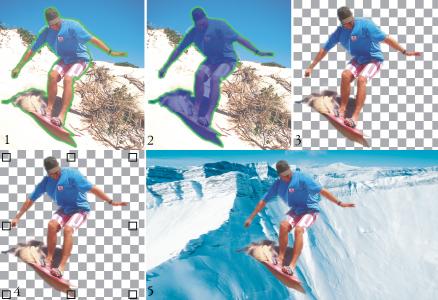

 Laboratorio ritaglio.
 .
. , quindi fare clic all'interno dell'area da ritagliare.
 o Rimuovi dettaglio
  , quindi trascinare sopra un bordo.
 , quindi trascinare sopra la parte evidenziata o il riempimento da eliminare. Lo strumento Gomma è disponibile prima di fare clic su Anteprima.
 .
. .
. , trascinare l'immagine fino a visualizzare l'area interessata.
 o Ripeti
  .
.


 o Riduci
  , fare clic nella finestra di anteprima.