
Per disegnare un rettangolo o un quadrato
Per disegnare un rettangolo o un quadrato con angoli arrotondati, smerlati o smussati
È possibile aggiungere forme quali quadrati, rettangoli, cerchi, ellissi e poligoni alle immagini. È inoltre possibile aggiungere rettangoli e quadrati con angoli arrotondati, smerlati o smussati. Per impostazione predefinita, le forme vengono aggiunte alle immagini come oggetti nuovi. Le forme possono avere un contorno o un riempimento oppure possono essere sottoposte a rendering come oggetti separati e modificabili. Per ulteriori informazioni sugli oggetti, consultare Creare oggetti.
È inoltre possibile aggiungere linee alle immagini. Quando si aggiungono linee, è possibile specificarne la larghezza, la trasparenza e il modo in cui i segmenti di linea si uniscono. Il colore principale corrente determina il colore di una linea.
| Per disegnare un rettangolo o un quadrato |
|
| 1 . | Nella casella degli strumenti, fare clic sullo strumento Rettangolo  . . |
| 2 . | Nella barra delle proprietà, fare clic su uno dei seguenti pulsanti: |
| • | Riempimento uniforme  |
| • | Riempimento sfumato  |
| • | Riempimento bitmap  |
| • | Riempimento texture  |
| 3 . | Scegliere un riempimento dal selettore Riempimento. |
Per modificare il riempimento, fare clic sul pulsante Modifica riempimento  della barra delle proprietà. della barra delle proprietà. |
| 4 . | Trascinare nella finestra dell'immagine finché la forma non assume le dimensioni desiderate. |
| Se si desidera disegnare un quadrato, tenere premuto Ctrl mentre si esegue il trascinamento. |
|
Fare clic sul pulsante Nessun riempimento
 nella barra delle proprietà. nella barra delle proprietà. |
|
|
Digitare un valore nella casella Spessore contorno della barra delle proprietà per specificare la larghezza del bordo in pixel.
|
|
|
Fare clic sul pulsante Colore contorno
 della barra delle proprietà. della barra delle proprietà. |
|
|
Digitare un valore nella casella Trasparenza della barra delle proprietà.
|
Il riempimento corrente viene visualizzato nell'area di controllo colori della casella degli strumenti. Per informazioni sui riempimenti, consultare Riempimenti.
| Per disegnare un rettangolo o un quadrato con angoli arrotondati, smerlati o smussati |
|
| 1 . | Nella casella degli strumenti, fare clic sullo strumento Rettangolo . |
| 2 . | Nella barra delle proprietà, fare clic su una delle opzioni seguenti: |
| • | Angolo arrotondato  : produce un angolo curvo : produce un angolo curvo |
| • | Angolo smerlato  : sostituisce un angolo con un bordo che ha una tacca curva : sostituisce un angolo con un bordo che ha una tacca curva |
| • | Angolo smussato  : sostituisce un angolo con un bordo piatto : sostituisce un angolo con un bordo piatto |
| 3 . | Nella barra delle proprietà, digitare un valore nella casella Raggio angolo. |
| 4 . | Trascinare nella finestra dell'immagine finché la forma non assume le dimensioni desiderate. |
| Se si desidera disegnare un quadrato, tenere premuto Ctrl mentre si esegue il trascinamento. |
| Per disegnare un'ellisse o un cerchio |
|
| 1 . | Nella casella degli strumenti, fare clic sullo strumento Ellisse  . . |
| 2 . | Nella barra delle proprietà, fare clic su uno dei seguenti pulsanti: |
| • | Riempimento uniforme |
| • | Riempimento sfumato |
| • | Riempimento bitmap |
| • | Riempimento texture |
| 3 . | Scegliere un riempimento dal selettore Riempimento. |
| Per modificare il riempimento, fare clic sul pulsante Modifica riempimento della barra delle proprietà. |
| 4 . | Trascinare nella finestra dell'immagine fino a raggiungere le dimensioni desiderate per il rettangolo o l'ellisse. |
| Per disegnare un cerchio, tenere premuto Ctrl mentre si trascina. |
|
Fare clic sul pulsante Nessun riempimento
nella barra delle proprietà. |
|
|
Digitare un valore nella casella Spessore contorno della barra delle proprietà per specificare la larghezza del bordo in pixel.
|
|
|
Fare clic sul pulsante Colore contorno
della barra delle proprietà. |
|
|
Digitare un valore nella casella Trasparenza della barra delle proprietà.
|
Il riempimento corrente viene visualizzato nell'area di controllo colori della casella degli strumenti. Per informazioni sui riempimenti, consultare Riempimenti.
È possibile disegnare un cerchio con lo strumento Ellisse tenendo premuto Ctrl mentre si trascina.
| Per disegnare un poligono |
|
| 1 . | Nella casella degli strumenti, fare clic sullo strumento Poligono  . . |
| 2 . | Nella barra delle proprietà, fare clic su uno dei seguenti pulsanti: |
| • | Riempimento uniforme |
| • | Riempimento sfumato |
| • | Riempimento bitmap |
| • | Riempimento texture |
| 3 . | Scegliere un riempimento dal selettore Riempimento. |
| Per modificare il riempimento, fare clic sul pulsante Modifica riempimento della barra delle proprietà. |
| 4 . | Fare clic nella posizione in cui impostare i punti di ancoraggio del poligono, quindi fare doppio clic per impostare l'ultimo punto di ancoraggio. |
|
Fare clic sul pulsante Nessun riempimento
 nella barra delle proprietà. nella barra delle proprietà. |
|
|
Digitare un valore nella casella Spessore contorno della barra delle proprietà per specificare la larghezza del bordo in pixel.
|
|
|
Fare clic sul pulsante Colore contorno della barra delle proprietà.
|
|
|
Scegliere un tipo di unione dalla casella di riepilogo Giunture forma nella barra delle proprietà.
|
|
|
Digitare un valore nella casella Trasparenza della barra delle proprietà.
|
È possibile creare angoli di 45° tenendo premuto Ctrl mentre si strascina lo strumento Poligono .
| Per disegnare una linea |
|
| 1 . | Nella casella degli strumenti, fare clic sullo strumento Linea  . . |
| 2 . | Digitare un valore nella casella Spessore contorno della barra delle proprietà. |
| 3 . | Fare clic sul pulsante Colore linea della barra delle proprietà e scegliere un colore. |
| 4 . | Nella barra delle proprietà, fare clic su uno dei seguenti pulsanti: |
| • | Angoli acuti  : crea angoli appuntiti nei punti di intersezione dei segmenti di linea : crea angoli appuntiti nei punti di intersezione dei segmenti di linea |
| • | Angoli arrotondati  : crea linee con angoli arrotondati : crea linee con angoli arrotondati |
| • | Angoli smussati  : crea linee con angoli appiattiti : crea linee con angoli appiattiti |
| • | Angoli rinforzati  : crea linee con angoli netti dentellati : crea linee con angoli netti dentellati |
| 5 . | Trascinare nella finestra dell'immagine per disegnare un singolo segmento di linea. |
|
Digitare un valore nella casella Trasparenza della barra delle proprietà.
|
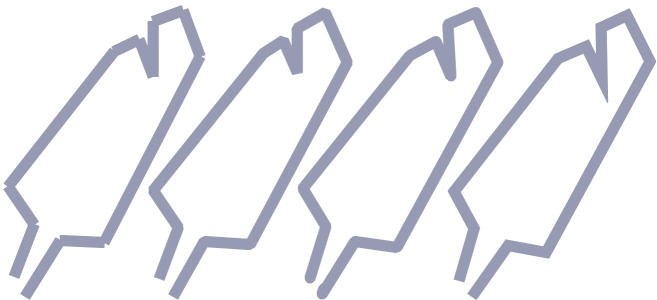
È possibile specificare il tipo di unione delle linee: Angoli rinforzati, Angoli smussati, Angoli arrotondati o Angoli acuti.

Le funzioni documentate nella Guida sono disponibile nella versione completa di CorelDRAW Graphics Suite 2020. Alcune funzioni potrebbero non essere disponibili in questa versione del prodotto.


