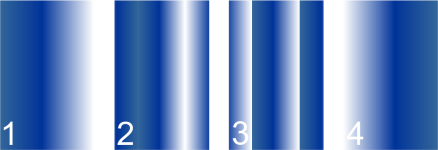
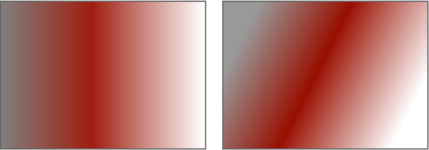
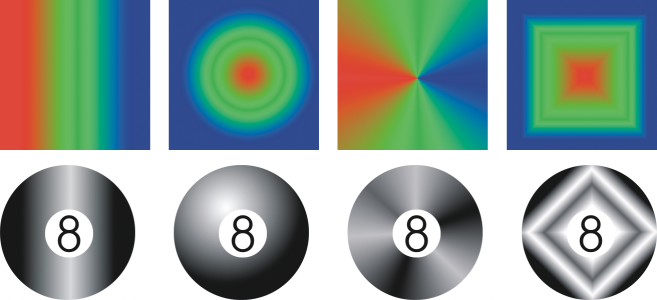
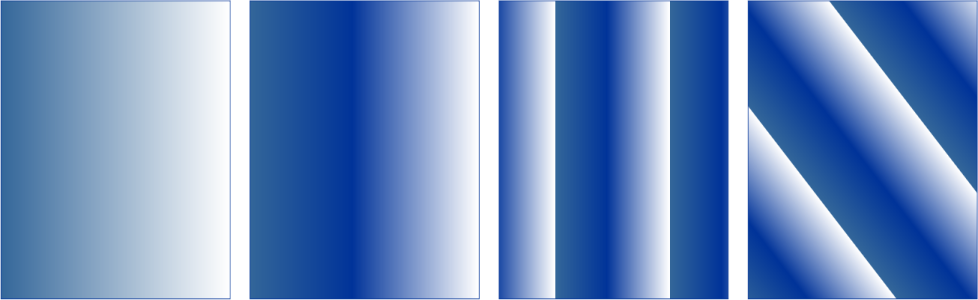
I riempimenti sfumati cambiano gradualmente da un colore a quello successivo, secondo un tracciato lineare, ellittico, conico o rettangolare. I riempimenti sfumati possono essere usati per conferire profondità all'immagine. I riempimenti sfumati sono anche detti riempimenti a gradiente.
È anche possibile applicare un riempimento sfumato interattivamente, utilizzando lo strumento Riempimento interattivo. Nella finestra dell'immagine viene visualizzata una freccia che indica la transizione da un colore all'altro. Ogni colore del riempimento sfumato è rappresentato da un nodo quadrato sulla freccia del gradiente. È possibile modificare o aggiungere colori oppure regolare la trasparenza di singoli colori. Nella finestra dell'immagine, si può anche regolare la dimensione e la direzione del riempimento sfumato.
Le modalità unione determinano il modo in cui il colore in primo piano o il colore di riempimento si fondono con quello di base dell'immagine. È possibile modificare l'impostazione predefinita della modalità di unione (Normale) per scopi specifici. Per ulteriori informazioni sulle modalità di unione, consultare Modalità unione.
Fusione colore lineare: fonde i colori lungo una linea retta, a cominciare dal colore iniziale e continuando lungo la ruota colore fino al colore finale
Per riempire un oggetto, è necessario selezionarlo con lo strumento Puntatore prima di applicare il riempimento, quindi fare clic sul pulsante Blocca trasparenza oggetto nella finestra mobile Oggetti, per proteggere forma e trasparenza dell'oggetto.
Le funzioni documentate nella Guida sono disponibile nella versione completa di CorelDRAW Graphics Suite 2020. Alcune funzioni potrebbero non essere disponibili in questa versione del prodotto.
 Riempimento interattivo. Nella finestra dell'immagine viene visualizzata una freccia che indica la transizione da un colore all'altro. Ogni colore del riempimento sfumato è rappresentato da un nodo quadrato sulla freccia del gradiente. È possibile modificare o aggiungere colori oppure regolare la trasparenza di singoli colori. Nella finestra dell'immagine, si può anche regolare la dimensione e la direzione del riempimento sfumato.
 .
. prima di applicare il riempimento.
 nella barra delle proprietà.
 nella barra delle proprietà.


 nella finestra mobile Oggetti, per proteggere forma e trasparenza dell'oggetto.





 .
.