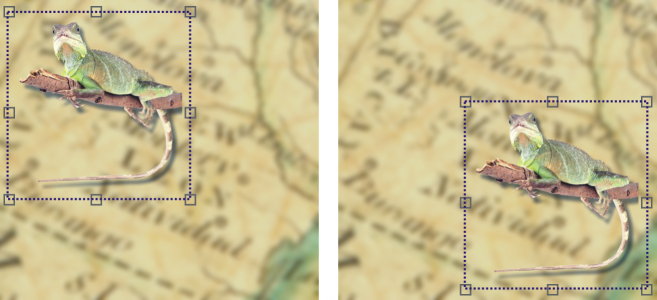
Corel PHOTO-PAINT consente di spostare un oggetto o parte di un oggetto in una posizione diversa nella stessa finestra dell'immagine o in una finestra immagine diversa. È inoltre possibile copiare un oggetto o parte di un oggetto e incollarlo in un'immagine. Per copiare e incollare tra le finestre delle immagini, è possibile trascinare e rilasciare un oggetto da una finestra all'altra.
Quando si sposta o si copia una parte di un'immagine, è necessario definire prima un'area modificabile per quella parte di immagine. È inoltre possibile spostare o copiare un oggetto in un'area modificabile. Per ulteriori informazioni sulla definizione delle aree modificabili, consultare Definire aree modificabili.
Quando l'oggetto non è più necessario, è possibile eliminarlo.
| Per spostare un oggetto |

|
|
Selezionare un oggetto. Fare clic sul pulsante Posizione e dimensioni
 nella barra delle proprietà, digitare i valori nelle caselle Posizione e fare clic su Applica. nella barra delle proprietà, digitare i valori nelle caselle Posizione e fare clic su Applica. |
Per ulteriori informazioni sull'impostazione del valore di scostamento, consultare Opzioni dell'area di lavoro.
| Per spostare parti di un oggetto |
|
| 1 . | Selezionare un oggetto. |
| 2 . | Definire un'area modificabile nell'oggetto. |
| 3 . | Fare clic su Modifica  Taglia. Taglia. |
| 4 . | Fare clic su Modifica Incolla. |
| Per copiare un oggetto |
|
| 1 . | Selezionare un oggetto. |
| 2 . | Fare clic su Modifica Copia. |
| 3 . | Fare clic su Modifica Incolla. |
Se si incolla l'oggetto nella stessa finestra, la copia viene collocata sopra l'oggetto originale.
È possibile copiare e incollare un oggetto anche utilizzando i tasti Ctrl+ C per copiare e Ctrl+ V per incollare.
Per copiare un oggetto selezionato all'interno della stessa finestra dell'immagine, fare clic su Modifica Duplica.
| Per copiare o spostare un oggetto in un'area modificabile |
|
| 1 . | Selezionare un oggetto. |
| 2 . | Fare clic su Modifica e scegliere una delle opzioni seguenti: |
| • | Copia |
| • | Taglia |
| 3 . | Definire un'area modificabile. |
| 4 . | Fare clic su Modifica Incolla speciale Nella maschera. |
| Per eliminare un oggetto |
|
| 1 . | Selezionare un oggetto. |
| 2 . | Fare clic su Modifica Elimina. |
È inoltre possibile eliminare un oggetto selezionato facendo clic sul pulsante Elimina  nella finestra mobile Oggetti. Se la finestra mobile Oggetti non è aperta, fare clic su Finestra Finestre mobili Oggetti.

Le funzioni documentate nella Guida sono disponibile nella versione completa di CorelDRAW Graphics Suite 2020. Alcune funzioni potrebbero non essere disponibili in questa versione del prodotto.


