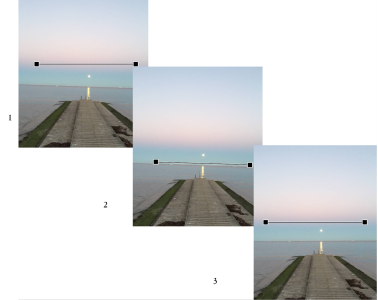
Lo strumento Raddrizza consente di raddrizzare immagini e oggetti storti in modo interattivo allineando una barra di raddrizzamento alla posizione di un'immagine. Dopo aver allineato la barra di raddrizzamento, Corel PHOTO-PAINT ruota l'immagine, in modo che la barra di raddrizzamento sia perfettamente orizzontale. Lo strumento Raddrizza è utile specialmente quando un'immagine ha una posizione verticale od orizzontale imponente, come un edificio o un orizzonte.
Sono disponibili tre modalità di raddrizzamento per aiutare l'utente a scegliere il modo in cui ruotare l'immagine o l'oggetto. La modalità Automatica predefinita consente di ruotare l'immagine in base alla posizione della barra di raddrizzamento. Per un maggiore controllo, si può scegliere la modalità Verticale o Orizzontale.
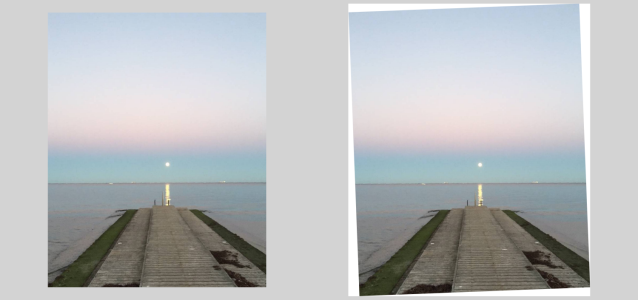
Immagine ritagliata dopo il raddrizzamento (a sinistra); immagine finale non ritagliata (a destra)
| Per raddrizzare un'immagine in modo interattivo |

|
| 1 . | Fare clic sullo strumento Raddrizza  nella casella degli strumenti. Questo strumento si trova nella bandierina dello strumento Ritaglia. nella casella degli strumenti. Questo strumento si trova nella bandierina dello strumento Ritaglia. |
| Sull'immagine viene visualizzata una barra di raddrizzamento con maniglie finali. |
| 2 . | Trascinare le maniglie della barra di raddrizzamento per allinearle alla posizione di un'immagine che si desidera raddrizzare. |
| 3 . | Nella barra delle proprietà, scegliere una delle opzioni seguenti dalla casella di riepilogo Modalità Raddrizza: |
| • | Automatica: consente di raddrizzare automaticamente l'immagine in base alla posizione della barra di raddrizzamento |
| • | Verticale: produce un'immagine orientata verticalmente |
| • | Orizzontale: produce un'immagine orientata orizzontalmente |
| 4 . | Fare clic su Applica nella barra delle proprietà. |
|
Prima di fare clic sullo strumento Raddrizza, selezionare l'oggetto.
|
|
|
Specificare un valore nella casella Angolo di rotazione nella barra proprietà.
|
|
|
Fare clic sul pulsante Ritaglia immagine
 per attivarla prima di fare clic sul pulsante Applica. per attivarla prima di fare clic sul pulsante Applica. |
|
|
Fare clic sul pulsante Ritaglia immagine per disattivarla prima di fare clic sul pulsante Applica.
|
|
|
Fare clic sul pulsante Cancella rotazione
 nella barra delle proprietà. nella barra delle proprietà. Suggerimento È anche possibile premere il tasto Esc per reimpostare la barra la raddrizzamento.
|
È anche possibile selezionare lo strumento Raddrizza premendo MAIUSC + X.
È possibile anche fare doppio clic sull'immagine per applicare la rotazione.

Le funzioni documentate nella Guida sono disponibile nella versione completa di CorelDRAW Graphics Suite 2020. Alcune funzioni potrebbero non essere disponibili in questa versione del prodotto.

