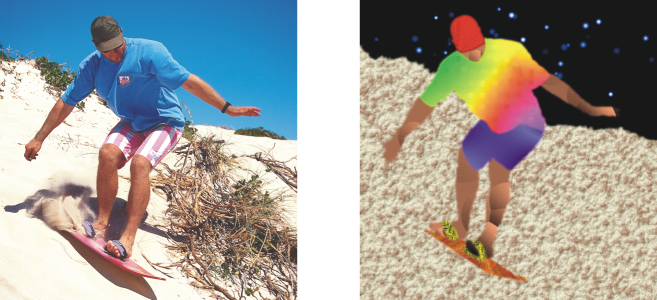
I riempimenti texture sono motivi tridimensionali. È possibile utilizzare riempimenti texture esistenti, quali acqua, minerali e nuvole, oppure modificare una texture per creare un riempimento texture personalizzato. È possibile importare file da usare come riempimenti texture.
Quando si modifica un riempimento texture, è possibile variare parametri quali la morbidezza, la densità, la luminosità e i colori. I parametri variano per ogni texture. Dopo aver modificato un riempimento texture, è possibile salvarlo per usi futuri.
È possibile modificare gli attributi di un riempimento texture per variarne l'aspetto.
| Per applicare un riempimento texture |

|
| 1 . | Nella casella degli strumenti, fare clic sullo strumento Riempimento  . . |
Per riempire un oggetto, occorre selezionarlo con lo strumento Puntatore  prima di applicare il riempimento. prima di applicare il riempimento. |
| 2 . | Fare clic sul pulsante Riempimento texture  nella barra delle proprietà. nella barra delle proprietà. |
| 3 . | Fare clic sul pulsante Modifica riempimento  nella barra delle proprietà. nella barra delle proprietà. |
| 4 . | Nella finestra di dialogo Modifica riempimento, scegliere una libreria di texture nella casella di riepilogo Libreria texture. |
| 5 . | Scegliere una texture dal selettore Riempimento. |
| 6 . | Fare clic nel punto in cui applicare il riempimento all'immagine. |
|
Nella finestra di dialogo Modifica riempimento, immettere i valori nelle caselle parametro texture.
|
|
|
Fare clic sul pulsante Casualizza. Ad ogni clic sul pulsante, i parametri sbloccati vengono variati casualmente e la texture modificata visualizzata nella finestra Anteprima.
|
|
|
Fare clic su Trasformazioni, quindi sul pulsante Rifletti porzioni orizzontalmente o Rifletti porzioni verticalmente.
|
|
|
Fare clic su Trasformazioni, poi specificare i valori nelle caselle Larghezza riempimento e Altezza riempimento.
|
|
|
Fare clic su Trasformazioni, poi specificare i valori nelle caselle X e Y.
|
|
|
Fare clic su Trasformazioni e digitare un valore nella casella Rotazione.
|
|
|
Fare clic su Trasformazioni e digitare un valore nella casella Inclinazione.
|
|
|
Fare clic su Trasformazioni, quindi fare clic sul pulsante Spostamento riga o Spostamento colonna. Digitare un valore nella casella % di porzione.
|
|
|
Fare clic su Risoluzione e dimensioni texture e digitare un valore nella casella Risoluzione bitmap.
|
|
|
Fare clic sul pulsante Salva texture
 e digitare un nome nella casella Nome texture nella finestra di dialogo Salva texture come. Scegliere una libreria dalla casella di riepilogo Nome libreria. e digitare un nome nella casella Nome texture nella finestra di dialogo Salva texture come. Scegliere una libreria dalla casella di riepilogo Nome libreria. |
|
|
Digitare un valore nella casella Trasparenza riempimento della barra delle proprietà. Valori elevati aumentano la trasparenza.
|
|
|
Digitare un valore nella casella Tolleranza nella barra delle proprietà. Un valore di 100 riempie l'intero oggetto o area.
|
|
|
Scegliere una modalità di unione dalla casella di riepilogo Modalità unione della barra delle proprietà.
|

Le funzioni documentate nella Guida sono disponibile nella versione completa di CorelDRAW Graphics Suite 2020. Alcune funzioni potrebbero non essere disponibili in questa versione del prodotto.
