Per includere i pixel di un'area modificabile nelle trasformazioni
Per ruotare un'area modificabile
Per ridimensionare un'area modificabile
Per scalare un'area modificabile
Per riflettere un'area modificabile
Per inclinare un'area modificabile
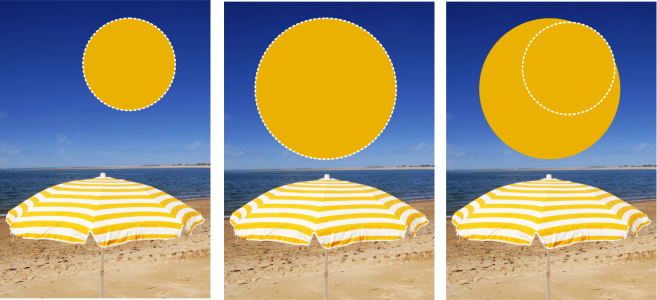
È possibile trasformare un'area modificabile di una maschera mediante rotazione, ridimensionamento, scalatura, riflessione, inclinazione, distorsione o applicazione di prospettiva. Prima di trasformare un'area modificabile, scegliere se le trasformazioni applicate dovranno essere estese alla forma della maschera o ai pixel dell'area mascherata.
| Per includere i pixel di un'area modificabile nelle trasformazioni |

|
| 1 . | Nella casella degli strumenti, fare clic sullo strumento Trasformazione maschera  . . |
| 2 . | Fare clic sul pulsante Trasforma pixel  nella barra delle proprietà. nella barra delle proprietà. |
| 3 . | Trasformare l'area modificabile mediante rotazione, ridimensionamento, scalatura, riflessione, inclinazione, distorsione o applicazione di prospettiva. |
Il pulsante Trasforma pixel consente di includere o escludere i pixel della maschera dalle trasformazioni. Assicurarsi di scegliere la modalità desiderata prima di trasformare un'area modificabile. Facendo clic sul pulsante dopo avere eseguito una o più trasformazioni, le modifiche vengono confermate.
| Per ruotare un'area modificabile |
|
| 1 . | Nella casella degli strumenti, fare clic sullo strumento Trasformazione maschera . |
| Per includere i pixel dell'area modificabile nella trasformazione, assicurarsi che il pulsante Trasforma pixel sulla barra delle proprietà risulti premuto. |
| 2 . | Fare clic sul pulsante Ruota  sulla barra delle proprietà. sulla barra delle proprietà. |
| Per cambiare il centro di rotazione dell'area modificabile, trascinare il centro di rotazione in una nuova posizione all'interno dell'area modificabile. |
| 3 . | Trascinare una maniglia d'angolo del perimetro di selezione maschera. |
| 4 . | Fare doppio clic nell'area modificabile. |
È possibile ruotare un'area modificabile di un angolo specifico digitando un valore nella casella Angolo di rotazione nella barra delle proprietà e facendo clic sul pulsante Applica.
Si può cambiare il centro di rotazione, anche noto come punto di articolazione, digitando valori nelle caselle Centro di rotazione sulla barra delle proprietà e facendo clic su Applica.
| Per ridimensionare un'area modificabile |
|
| 1 . | Nella casella degli strumenti, fare clic sullo strumento Trasformazione maschera . |
| Per includere i pixel dell'area modificabile nella trasformazione, assicurarsi che il pulsante Trasforma pixel sulla barra delle proprietà risulti premuto. |
| 2 . | Fare clic sul pulsante Scala sulla barra delle proprietà. |
| 3 . | Trascinare una maniglia d'angolo del perimetro di selezione maschera. |
| 4 . | Fare doppio clic nell'area modificabile. |
|
Nella barra delle proprietà, digitare i valori percentuali nelle caselle Scala e fare clic su Applica.
|
|
|
Fare clic sul pulsante Mantieni proporzioni
 nella barra proprietà. nella barra proprietà. |
|
|
Tenere premuto Maiusc e trascinare una maniglia d'angolo.
|
| Per scalare un'area modificabile |
|
| 1 . | Nella casella degli strumenti, fare clic sullo strumento Trasformazione maschera . |
| Per includere i pixel dell'area modificabile nella trasformazione, assicurarsi che il pulsante Trasforma pixel sulla barra delle proprietà risulti premuto. |
| 2 . | Fare clic sul pulsante Posizione e dimensioni  nella barra delle proprietà. nella barra delle proprietà. |
| 3 . | Trascinare una maniglia centrale del perimetro di selezione maschera. |
| Per ridimensionare l'area modificabile in modo proporzionale, trascinare una maniglia d'angolo del perimetro di selezione maschera. |
| 4 . | Fare doppio clic nell'area modificabile. |
|
Nella barra delle proprietà, digitare i valori percentuali nelle caselle Dimensioni e fare clic su Applica.
|
|
|
Tenere premuto Maiusc mentre si trascina una maniglia centrale di trasformazione. La modifica delle dimensioni avviene in due direzioni opposte.
|
|
|
Tenere premuto Ctrl e trascinare una maniglia di trasformazione.
|
| Per riflettere un'area modificabile |
|
| 1 . | Nella casella degli strumenti, fare clic sullo strumento Trasformazione maschera . |
| Per includere i pixel dell'area modificabile nella trasformazione, assicurarsi che il pulsante Trasforma pixel sulla barra delle proprietà risulti premuto. |
| 2 . | Fare clic sul pulsante Scala sulla barra delle proprietà. |
| 3 . | Trascinare una maniglia centrale del perimetro di selezione maschera attraverso l'area modificabile oltre la maniglia centrale opposta. |
| 4 . | Fare doppio clic nell'area modificabile. |
È possibile riflettere un'area modificabile in modo simmetrico tenendo premuto il tasto Ctrl e trascinando il punto di manipolazione centrale attraverso l'area modificabile, oltre il punto di manipolazione intermedio opposto.
| Per inclinare un'area modificabile |
|
| 1 . | Nella casella degli strumenti, fare clic sullo strumento Trasformazione maschera . |
| Per includere i pixel dell'area modificabile nella trasformazione, assicurarsi che il pulsante Trasforma pixel sulla barra delle proprietà risulti premuto. |
| 2 . | Fare clic sul pulsante Inclina  sulla barra delle proprietà. sulla barra delle proprietà. |
| 3 . | Trascinare una maniglia centrale del perimetro di selezione maschera. |
| 4 . | Fare doppio clic nell'area modificabile. |
È possibile anche inclinare un'area modificabile digitando i valori nella casella Angolo di inclinazione sulla barra delle proprietà e facendo clic su Applica.
| Per distorcere un'area modificabile |
|
| 1 . | Nella casella degli strumenti, fare clic sullo strumento Trasformazione maschera . |
| Per includere i pixel dell'area modificabile nella trasformazione, assicurarsi che il pulsante Trasforma pixel sulla barra delle proprietà risulti premuto. |
| 2 . | Fare clic sul pulsante Distorci  sulla barra delle proprietà. sulla barra delle proprietà. |
| 3 . | Trascinare una maniglia di trasformazione del perimetro di selezione maschera. |
| 4 . | Fare doppio clic nell'area modificabile. |
È inoltre possibile impostare lo strumento Trasformazione maschera sulla Modalità distorsione, facendo clic sull'area modificabile finché non vengono visualizzati i punti di manipolazione per distorcere l'area modificabile.
| Per applicare una prospettiva a un'area modificabile |
|
| 1 . | Nella casella degli strumenti, fare clic sullo strumento Trasformazione maschera . |
| Per includere i pixel dell'area modificabile nella trasformazione, assicurarsi che il pulsante Trasforma pixel sulla barra delle proprietà risulti premuto. |
| 2 . | Fare clic sul pulsante Prospettiva  sulla barra delle proprietà. sulla barra delle proprietà. |
| 3 . | Trascinare una maniglia di trasformazione del perimetro di selezione maschera. |
| 4 . | Fare doppio clic nell'area modificabile. |
È inoltre possibile impostare lo strumento Trasformazione maschera sulla Modalità prospettiva facendo clic sull'area modificabile finché non vengono visualizzati i punti di manipolazione di trasformazione.

Le funzioni documentate nella Guida sono disponibile nella versione completa di CorelDRAW Graphics Suite 2020. Alcune funzioni potrebbero non essere disponibili in questa versione del prodotto.


