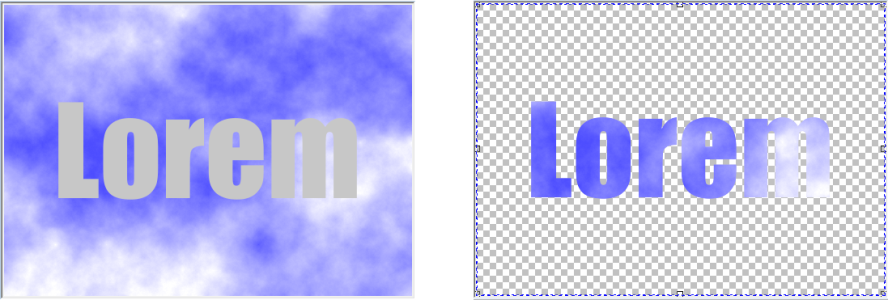
| Per creare un gruppo di ritaglio |

|
| 1 . | Nella finestra mobile Oggetti, trascinare l'oggetto secondario su quello principale nell'elenco. |
| 2 . | Nella finestra dell'immagine, selezionare l'oggetto secondario e trascinarlo sopra l'oggetto principale. |
| 3 . | Fare clic sull'oggetto secondario nell'elenco. |
| 4 . | Fare clic sul pulsante Crea gruppo di ritaglio  . . |
Sono visibili soltanto le aree dell'oggetto secondario comprese entro i limiti dell'oggetto principale. Nelle aree comprese entro i limiti dell'oggetto principale, sarà visibile soltanto l'oggetto perimetro di selezione dell'oggetto secondario.
| Per creare un gruppo di ritaglio con inclusa un'immagine di sfondo |
|
| 1 . | Nella finestra mobile Oggetti, fare clic sullo sfondo. |
| 2 . | Fare clic su Oggetto  Crea Da sfondo. Crea Da sfondo. |
| Lo sfondo viene visualizzato come oggetto nella finestra mobile Oggetti. |
| 3 . | Nella finestra mobile Oggetti, trascinare l'oggetto di sfondo, che diventerà l'oggetto secondario, su quello principale visualizzato nell'elenco. |
| 4 . | Fare clic sull'oggetto di sfondo nell'elenco della finestra mobile Oggetti. |
| 5 . | Fare clic sul pulsante Crea gruppo di ritaglio . |
| Per annullare un gruppo di ritaglio |
|
| 1 . | Nella finestra mobile Oggetti, fare clic sull'oggetto secondario che si trova nel gruppo di ritaglio. |
| Se l'oggetto appartiene a un gruppo di ritaglio,a sinistra del nome dell'oggetto verrà visualizzato un simbolo. |
| 2 . | Fare clic sul pulsante Crea gruppo di ritaglio per annullare il gruppo di ritaglio. |

Le funzioni documentate nella Guida sono disponibile nella versione completa di CorelDRAW Graphics Suite 2020. Alcune funzioni potrebbero non essere disponibili in questa versione del prodotto.

