| • | Postup při oříznutí obrázku |
| • | Postup při oříznutí barevného okraje obrázku |
| • | Postup při oříznutí na upravitelnou oblast masky |
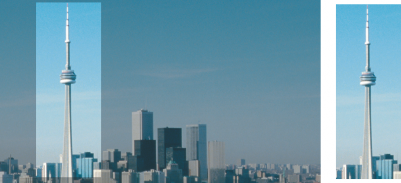
Obrázek můžete oříznout, tzn. odstranit nežádoucí oblasti a tím zlepšit jeho kompozici. Můžete vybrat obdélníkovou oblast, kterou chcete zachovat, a odstranit zbytek. Tím se zmenší velikost souboru, aniž by se změnilo jeho rozlišení.
Oříznutí slouží k odstranění nežádoucích oblastí obrázku.
Aplikace Corel PHOTO-PAINT také umožňuje provést oříznutí kolem upravitelné oblasti masky; výsledný obrázek je však vždy obdélníkový. Informace o maskách najdete v části Práce s maskami.
Také lze změnit velikost obrázku bez odstranění nebo přidání jakékoli plochy, a to změnou jeho rozměrů a rozlišení. Další informace naleznete v tématu Změny rozměrů obrázku, rozlišení a formátu papíru.
| Postup při oříznutí obrázku |

|
| 1 . | Klikněte na nástroj Oříznout  . . |
| 2 . | Tažením vyberte v obrázku požadovanou oblast. |
| 3 . | Dvakrát klikněte do oblasti oříznutí. |
|
Klikněte na příkaz Obrázek
 Oříznout Rozšířit oblast oříznutí a potom přetáhněte úchyt pro oříznutí mimo obrázek. Oříznout Rozšířit oblast oříznutí a potom přetáhněte úchyt pro oříznutí mimo obrázek. |
|
|
Vyberte hodnotu v seznamu Rozlišení po oříznutí na panelu vlastností.
|
|
|
Klikněte na tlačítko Změna orientace
 na panelu vlastností. na panelu vlastností. |
Můžete skrýt překrytí oříznutí, abyste ořezávaný obrázek lépe viděli, stačí kliknout na položku Obrázek Oříznout Překrytí oříznutí.
Oblast obrázku také můžete oříznout tak, že kliknete na nástroj Oříznout a napíšete požadované hodnoty do polí Velikost a Umístění na panelu vlastností.
| Postup při oříznutí barevného okraje obrázku |
|
| 1 . | Klikněte na položku Obrázek Oříznout Oříznout barvu okraje. |
| 2 . | Vyberte jednu z následujících možností: |
| • | Pozadí – ořízne barvu určenou vzorkem barvy Pozadí  v oblasti nastavení barev v okně nástrojů. v oblasti nastavení barev v okně nástrojů. |
| • | Popředí – ořízne barvu určenou vzorkem barvy Popředí  v oblasti nastavení barev v okně nástrojů. v oblasti nastavení barev v okně nástrojů. |
| • | Další – ořízne barvu, kterou zvolíte pomocí nástroje pro výběr barev nebo nástroje Kapátko.  |
| 3 . | V části Tolerance zapněte některou z následujících voleb: |
| • | Normální – určuje toleranci barev na základě podobnosti hodnot odstínu sousedních pixelů, |
| • | Režim HSB – určuje toleranci barev na základě podobnosti úrovní odstínu, sytosti a jasu sousedních pixelů. |
| 4 . | Úroveň tolerance pro barvu, kterou chcete oříznout, nastavte posunutím jezdce Tolerance. |
| K úspěšnému odstranění barvy okraje možná budete muset trochu experimentovat s různými polohami jezdce Tolerance. |
| Postup při oříznutí na upravitelnou oblast masky |
|
| 1 . | Definujte v obrázku upravitelnou oblast. |
| 2 . | Klikněte na příkaz Obrázek Oříznout Oříznout obrázek na masku. |
Další informace o definování upravitelných oblastí najdete v části Práce s maskami.

Zkušební, akademická a OEM verze neobsahují všechny součásti. Mezi součásti, které nejsou k dispozici, mohou patřit aplikace a funkce společnosti Corel, pomůcky třetích stran a soubory s dodatečným obsahem.
Copyright 2017 Corel Corporation. Všechna práva vyhrazena.
 . Tažením za úchyty pro otáčení zarovnejte oblast oříznutí podle oblasti obrázku, kterou chcete oříznout.

