
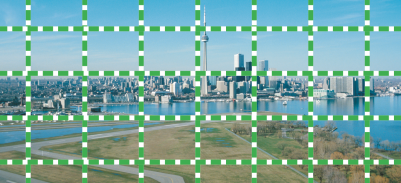
Mřížka je série netisknutelných čar, které jsou přiloženy na obrázek a umožňují tak přesné zarovnání a umístění objektů. Mřížku můžete zobrazit kdykoli podle potřeby.
Můžete nastavit, aby se objekty a upravitelné oblasti automaticky zarovnávaly podle čar mřížky. Vzhled mřížky lze přizpůsobit změnou zobrazení a mezer mřížky. Zobrazení mřížky umožňuje změnit čáry mřížky na body nebo změnit barvu mřížky. Mezery mřížky umožňují nastavit vzdálenost mezi čarami mřížky. Možnosti mezer jsou založeny na měrných jednotkách pravítka. Pokud jsou například měrné jednotky nastaveny na palce, budou se možnosti mezer mřížky odvíjet od palců.
Pro přesnější úpravy na úrovni pixelů při maximální úrovni zvětšení můžete zobrazit mřížku kolem každého pixelu.
| Postup při zobrazení nebo skrytí mřížky |
|
| • | Klikněte na příkaz Zobrazit  Zobrazit mřížku. Zobrazit mřížku. |
| Značka zaškrtnutí vedle příkazu nabídky označuje, že je mřížka zobrazená. |
| Postup při nastavení přichycování objektů a upravitelných oblastí k mřížce |
|
| • | Klikněte na příkaz Zobrazit Přichytit k Mřížce. |
| Postup při nastavení hustoty čar mřížky |
|
| 1 . | Klikněte na položku Nástroje Možnosti. |
| 2 . | V seznamu kategorií Dokument klikněte na možnost Mřížka. |
| 3 . | V oblasti Mřížka dokumentu zadejte požadovanou hodnotu do pole Vodorovně. |
| Chcete-li změnit velikost mezer mřížky nebo počet čar zobrazených na měrnou jednotku, vyberte ze seznamu požadovanou možnost. Možnosti jsou založeny na měrných jednotkách pravítka. |
| 4 . | Zadejte hodnotu do pole Svisle. |
| Postup při změně barvy a stylu mřížky |
|
| 1 . | Klikněte na položku Nástroje Možnosti. |
| 2 . | V seznamu kategorií Pracovní plocha klikněte na možnost Zobrazení. |
| 3 . | Otevřete okno výběru Barva mřížky a klikněte na požadovanou barvu. |
| 4 . | Klikněte na jedno z následujících tlačítek Styl mřížky: |
| • | Plná čára  |
| • | Přerušovaná čára  |
| • | Tečky  |
Také si můžete vytvořit vlastní barvu mřížky kliknutím na položku Další v okně výběru Barva mřížky.
| Postup při změně barvy a stylu pixelové mřížky |
|
| 1 . | Klikněte na položku Nástroje Možnosti. |
| 2 . | V seznamu kategorií Dokument klikněte na možnost Mřížka. |
| 3 . | V části Pixelová mřížka otevřete výběr Barva a klikněte na požadovanou barvu. |
| 4 . | Posunutím jezdce Krytí doprava zvýšíte krytí mřížky. |
| Postup při zobrazení pixelové mřížky při maximální úrovni zvětšení |
|
| 1 . | Klikněte na položku Nástroje Možnosti. |
| 2 . | V seznamu kategorií Dokument klikněte na možnost Mřížka. |
| 3 . | V části Pixelová mřížka zaškrtněte políčko Zobrazit pixelovou mřížku při zvětšení 800 % a více. |

Zkušební, akademická a OEM verze neobsahují všechny součásti. Mezi součásti, které nejsou k dispozici, mohou patřit aplikace a funkce společnosti Corel, pomůcky třetích stran a soubory s dodatečným obsahem.
Copyright 2017 Corel Corporation. Všechna práva vyhrazena.

