In diesem Abschnitt finden Sie Informationen zu den folgenden Themen:
Bitmap-Füllungen sind Bitmaps, mit denen Sie ein Objekt oder ein Bild füllen können. Sie können einen Bereich mit einer einzelnen Bitmap füllen. Sie können einen Bereich auch kacheln. Hierbei füllen Sie den Bereich mit einer kleinen Bitmap, die mehrfach wiederholt wird, um ein nahtloses Muster zu bilden.
Es empfiehlt sich, für Füllungen möglichst keine komplexen Bitmaps zu verwenden, da diese viel Systemspeicher beanspruchen und nur langsam geladen werden. Die Komplexität einer Bitmap hängt von ihrer Größe, Auflösung und Bit-Tiefe ab.
Corel PHOTO-PAINT 2017 stellt Ihnen eine Sammlung von Bitmap-Mustern zur Verfügung, auf die sie zugreifen können. Sie können die verfügbaren Muster durchsuchen oder anhand von Stichwörtern suchen, Ihre Favoriten markieren, für Muster stimmen, die Ihnen gefallen, oder Muster aus Content Exchange in Ihre persönliche Bibliothek kopieren. Weitere Informationen finden Sie unter Füllungen und Transparenzen verwalten.
Sie können Bitmap-Muster ändern, um Sie auf Ihre Anforderungen abzustimmen. Beispielsweise können Sie sie neigen, drehen oder spiegeln. Zudem können Sie eigene Muster aus importierten Dateien erstellen.
Wenn Sie ein neues Muster erstellt haben, können Sie es für die zukünftige Verwendung speichern oder über Content Exchange für andere Benutzer freigeben. Weitere Informationen finden Sie unter Füllungen und Transparenzen speichern und freigeben.
Bitmap-Muster, die in Patterns erstellt wurden (einer iOS-Anwendung, die Fotos in Bitmap-Muster umwandelt), können in Corel PHOTO-PAINT geöffnet werden. Mit den Bitmap-Mustereffekten, die sowohl in Patterns als auch in Corel PHOTO-PAINT zur Verfügung stehen, können Sie nahtlose Muster erstellen und die Musterparameter anpassen, wie die Pixelkonfiguration am Rand der Kachel und die Helligkeit, die Luminanz und den Farbkontrast des Musters.
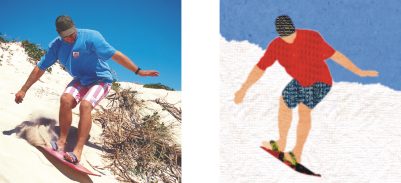
Mit Bitmap-Füllungen können interessante Hintergrundmotive und Füllmuster erzeugt werden.
|
Wenn Sie ein Objekt füllen möchten, müssen Sie es mit dem Hilfsmittel Objektauswahl  auswählen, bevor Sie die Füllung anwenden. auswählen, bevor Sie die Füllung anwenden. |

Der Zusammenführungsmodus bestimmt, auf welche Weise die Vordergrund- oder Füllungsfarbe mit der Grundfarbe des Bildes kombiniert wird. Standardmäßig ist der Zusammenführungsmodus Normal eingestellt.Indem Sie einen anderen Modus wählen, können Sie verschiedene Effekte erzielen. Weitere Informationen zu Zusammenführungsmodi finden Sie unter Übersicht:Zusammenführungsmodi.
| 2 . |
Klicken Sie in der Eigenschaftsleiste auf die Schaltfläche Bitmap-Musterfüllung  . . |
Die neue Bitmap-Füllung wird in der Auswahl Füllung angezeigt.

Nicht alle Komponenten sind in unseren Testversionen, Versionen für Bildungseinrichtungen und OEM-Versionen enthalten. Nicht verfügbare Komponenten sind u. a. Anwendungen und Funktionen von Corel, Dienstprogramme von Drittanbietern sowie zusätzliche Inhaltsdateien.
Copyright 2017 Corel Corporation. Alle Rechte vorbehalten.

 .
. .
. oder Linear
  und verschieben Sie den Regler.
 oder die Schaltfläche Spaltenabstand
  und geben Sie einen Wert in das Feld % der Kachelseite ein.

