| • | 平面的なドロップ シャドウ、または遠近感のあるドロップ シャドウを追加するには |
| • | ドロップ シャドウを追加するには |
| • | プリセットまたはカスタム ドロップ シャドウを追加するには |
| • | ドロップ シャドウをコピーするには |
| • | ドロップ シャドウを削除するには |
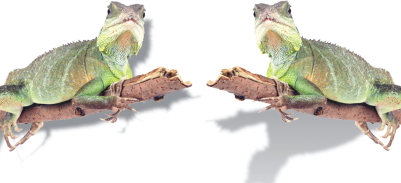
ドロップ シャドウには、光沢、平面、および遠近感の 3 つのタイプがあります。光沢のあるドロップ シャドウは、オブジェクトの水平方向および垂直方向に集中するシャドウを付け、オブジェクトに正面から光源が当たっているように見せます。平面的なドロップ シャドウは、特定方向から光源が当たっているように見せるため、シャドウはずれて表示されます。遠近感のあるドロップ シャドウでは、立体的な奥行きのあるシャドウを作成します。ドロップ シャドウは、テキストを含むすべてのオブジェクトに追加することができます。
左のオブジェクトには平面的なドロップ シャドウが適用され、右のオブジェクトには遠近感のあるドロップ シャドウが適用されています。
ドロップ シャドウは、イメージ ウィンドウ内で作成および調整できます。イメージ ウィンドウで、ドロップ シャドウのカラー、位置、方向、および透明度を直接変更することも可能です。
プリセットのドロップ シャドウを適用することもできます。プリセットを適用する場合、修正してカスタム ドロップ シャドウを作成することができます。たとえば、オブジェクトから伸びるシャドウの方向と距離、シャドウのカラーと不透明度などを変更できます。デフォルトでは、ドロップ シャドウのエッジには四角のフェードが適用されています。これをガウス フェードなど別の種類のフェードに変更して、より写実的なドロップ シャドウを作成することができます。また、カスタム ドロップ シャドウをコピーする、またはドロップ シャドウをプリセットとして保存することも可能です。
ドロップ シャドウが適用されているオブジェクトの形状や透明度を変更すると、ドロップ シャドウも自動的に変更されます。
| 平面的なドロップ シャドウ、または遠近感のあるドロップ シャドウを追加するには |

|
| 1 . | ツールボックスのドロップ シャドウ ツール  をクリックします。 をクリックします。 |
| 2 . | オブジェクトを選択します。 |
| 平面的なドロップ シャドウを作成する場合は、オブジェクトの中心からドラッグします。 |
| 遠近感のあるドロップ シャドウを作成する場合は、オブジェクトの端からドラッグします。 |
|
ドロップ シャドウ矢印にある三角の[透明] ハンドルをドラッグします。
|
|
|
ドロップ シャドウ矢印にある三角の[フェード] ハンドルをドラッグします。デフォルトでは四角のフェードが使用されますが、プロパティ バーの [フェードのエッジ] ピッカー
 から別の種類のフェードを選択することができます。たとえば、ガウス フェードを使用すると、写実的なドロップ シャドウが作成されます。 から別の種類のフェードを選択することができます。たとえば、ガウス フェードを使用すると、写実的なドロップ シャドウが作成されます。 |
| ドロップ シャドウを追加するには |
|
| 1 . | ツールボックスのドロップ シャドウ ツール をクリックします。 |
| 2 . | オブジェクトを選択します。 |
| 3 . | プロパティ バーの [プリセット] リスト ボックスから、次のいずれかを選択します。 |
| • | グロウ (大) |
| • | グロウ (中) |
| • | グロウ (小) |
|
ドロップ シャドウ矢印にある三角の[透明] ハンドルをドラッグします。
|
|
|
ドロップ シャドウ矢印にある三角の[フェード] ハンドルをドラッグします。デフォルトでは四角のフェードが使用されますが、プロパティ バーの [フェードのエッジ] ピッカー
から別の種類のフェードを選択することができます。たとえば、ガウス フェードを使用すると、写実的なドロップ シャドウが作成されます。 |
| プリセットまたはカスタム ドロップ シャドウを追加するには |
|
| 1 . | ツールボックスのドロップ シャドウ ツール をクリックします。 |
| 2 . | オブジェクトを選択します。 |
| 3 . | プロパティ バーの [プリセット] リスト ボックスからプリセットを選択します。 |
| プロパティ バーの値を変更してプリセットを修正すると、プリセット名はプロパティ バーの[プリセット] リスト ボックスで [カスタム] に変わります。 |
| 4 . | プロパティ バーの[影の色] ピッカーを開き、カラーをクリックします。 |
| 5 . | プロパティ バーで、次のいずれかのボックスに値を入力します。 |
| • | 影の方向 - オブジェクトに対するシャドウの角度を指定します。 |
| • | 影のオフセット - オブジェクトの原点から伸びるシャドウの長さを指定します。 |
| • | 影のフェード - オブジェクトが遠ざかるにつれてシャドウがフェードするパーセンテージを指定します。 |
| • | 影の伸縮値 - 遠近感のあるシャドウの長さを指定します。 |
| • | 影の透明度 - シャドウの透明度を指定します。 |
| • | 影のフェード - シャドウの輪郭をフェードしてソフト エッジを作成する際のエッジのピクセル数を指定します。デフォルトでは四角のフェードが使用されますが、プロパティ バーの [フェードのエッジ] ピッカー から別の種類のフェードを選択することができます。たとえば、写実的なドロップ シャドウを作成する場合は、ガウス フェードを選択します。また、[フェードの方向] ピッカー  から、フェードするピクセルの方向を指定することもできます。 から、フェードするピクセルの方向を指定することもできます。 |
|
プロパティ バーの[プリセットの追加] ボタン
 をクリックし、[プリセットとして保存] ボックスにドロップ シャドウの名前を入力します。 をクリックし、[プリセットとして保存] ボックスにドロップ シャドウの名前を入力します。 |
|
|
[プリセットとして保存]ダイアログ ボックスの[影の相対値] チェック ボックスをオンにします。
|
プリセットを選択した後は、ドロップ シャドウ矢印のノードや三角のハンドルを調整して、ドロップ シャドウの属性の多くを変更することができます。
| ドロップ シャドウをコピーするには |
|
| 1 . | ドロップ シャドウを適用するオブジェクトを選択します。 |
| 2 . | ツールボックスのドロップ シャドウ ツール をクリックします。 |
| 3 . | プロパティ バーの[影のプロパティのコピー] ボタン  をクリックします。 をクリックします。 |
| 4 . | コピーするドロップ シャドウのプロパティを持つオブジェクトをクリックします。 |
| ドロップ シャドウを削除するには |
|
| 1 . | ツールボックスのドロップ シャドウ ツール をクリックします。 |
| 2 . | ドロップ シャドウが適用されているオブジェクトを選択します。 |
| 3 . | Delete キーを押します。 |
プロパティ バーの[プリセット] リスト ボックスから [なし] を選択して、ドロップ シャドウを削除することもできます。

体験版、アカデミック、および OEM の各バージョンでは、利用できないコンポーネントがあります。 利用できないコンポーネントには、Corel アプリケーションや機能の一部、サードパーティ製のユーティリティ、追加コンテンツ ファイルなどがあります。
Copyright 2017 Corel Corporation. All rights reserved.

