| • | グラデーション塗りつぶしを適用するには |
| • | グラデーション塗りつぶしを作成するには |
| • | グラデーション塗りつぶしをインタラクティブに適用するには |
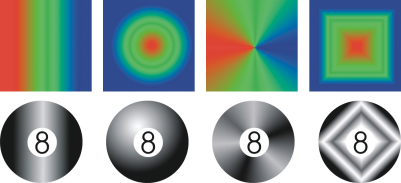
グラデーション塗りつぶしでは、線形、楕円形、円錐形、または長方形のパスに沿ってカラーが変化します。このグラデーション塗りつぶしを使用して、奥行きを与えることができます。グラデーション塗りつぶしは、インタラクティブ塗りつぶしとしても知られています。
グラデーション塗りつぶしは、パーソナル ライブラリまたは コンテンツ センター から選択できます。利用可能なグラデーション塗りつぶしの参照、キーワード検索、お気に入りの塗りつぶしのマーク、好みの塗りつぶしの評価、コンテンツ センター からパーソナル ライブラリへの塗りつぶしのコピーを行うことができます。詳しくは、塗りつぶしと透明を管理する.を参照してください。
グラデーション塗りつぶしを作成した後、今後使用できるように保存したり、コンテンツ センター で他のユーザーと共有したりできます。詳しくは、塗りつぶしと透明を保存および共有する.を参照してください。
グラデーション塗りつぶしは、インタラクティブ塗りつぶしツールを使用して適用することもできます。イメージ ウィンドウには、カラー変化を指定するグラデーション設定用矢印が表示されます。グラデーション塗りつぶしの各カラーは、グラデーション設定用矢印の四角形のノードで表されます。カラーの変更や追加、または個々のカラーの透明度の調整が可能です。また、イメージ ウィンドウでは、グラデーション塗りつぶしのサイズと方向を調整することもできます。
線形、楕円形、円錐形、および長方形のグラデーション塗りつぶし
| グラデーション塗りつぶしを適用するには |

|
| 1 . | ツールボックスの塗りつぶしツール  をクリックします。 をクリックします。 |
オブジェクトを塗りつぶすには、まず、オブジェクトをオブジェクト選択ツール  で選択します。 で選択します。 |
| 2 . | プロパティ バーの [グラデーション塗りつぶし] ボタン  をクリックします。 をクリックします。 |
| 3 . | プロパティ バーの [塗りつぶし] ピッカーを開き、塗りつぶしサムネールをクリックします。 |
| 4 . | 表示されるポップアップ ウィンドウの [選択] ボタンをクリックします。 |
| 5 . | イメージ内で、塗りつぶしを適用する場所をクリックします。 |
マージ モードによって、フォアグラウンド カラーまたは塗りつぶしカラーとイメージのベース カラーのブレンド方法が異なります。マージ モードにはブレンドの目的に応じてデフォルト (標準) が設定されていますが、変更することができます。マージ モードについて詳しくは、マージ モードについて.を参照してください。
| グラデーション塗りつぶしを作成するには |
|
| 1 . | ツールボックスの塗りつぶしツール をクリックします。 |
| 2 . | プロパティ バーの [グラデーション塗りつぶし] ボタン をクリックします。 |
| 3 . | プロパティ バーの [塗りつぶしの編集] ボタン  をクリックします。 をクリックします。 |
| 4 . | [塗りつぶしの編集] ダイアログ ボックスで、次のいずれかのボタンをクリックして、グラデーション塗りつぶしの種類を選択します。 |
| • | [線形グラデーション塗りつぶし]  |
| • | [楕円形グラデーション塗りつぶし]  |
| • | [円錐形グラデーション塗りつぶし]  |
| • | [長方形グラデーション塗りつぶし]  |
| 5 . | カラー バンド上で始点ノードをクリックして、[ノード カラー] ピッカーを開き、カラーを選択します。 |
| 6 . | カラー バンド上で終点ノードをクリックして、[ノード カラー] ピッカーを開き、カラーを選択します。 |
| 7 . | [中心点] スライダを調整して、2 色の中間点を設定します。 |
|
対応するノードをクリックして、[ノード カラー] ピッカーを開き、カラーを選択します。
|
|||||||
|
ノードを追加するカラー バンドをダブルクリックします。新しいノードを選択して、[ノード カラー] ピッカーを開き、カラーを選択します。
|
|||||||
|
対応するノードをカラー バンド上の新しい位置までドラッグするか、[ノードの位置] ボックスに値を入力します。
|
|||||||
|
2 つのノードまたはノード間の中心点を選択して、[ブレンド方向] ボタンをクリックし、リストからオプションを選択します。
|
|||||||
|
|||||||
|
[グラデーションのステップ] ボックスに値を入力します。値が大きいほど、カラー間の変化が滑らかになります。
|
|||||||
|
[アクセラレーション] スライダを調整します。
|
|||||||
|
[スムーズ化] ボタン
 をクリックします。 をクリックします。 |
|||||||
|
[塗りつぶし幅] ボックスと[塗りつぶし高さ] ボックスに値を入力します。
|
|||||||
|
[X] ボックスと[Y] ボックスに値を入力します。
|
|||||||
|
[斜変形]ボックスに値を入力します。
|
|||||||
|
[回転]ボックスに値を入力します。
|
|||||||
|
[自由スケールと斜変形] チェック ボックスをオンにします。
|
グラデーション塗りつぶしでは、最大 99 色まで使用できます。
ノードのカラーを変更するには、ノードをクリックし、カラー パレットでカラーをクリックします。
| グラデーション塗りつぶしをインタラクティブに適用するには |
|
| 1 . | ツールボックスのインタラクティブ塗りつぶしツール をクリックします。 |
オブジェクトを塗りつぶす場合、塗りつぶしを適用する前に、オブジェクト選択ツール でオブジェクトを選択し、[オブジェクト マネージャ] ドッキング ウィンドウの [オブジェクト透明度のロック] ボタン  をクリックして、オブジェクトの形状と透明を保護する必要があります。 をクリックして、オブジェクトの形状と透明を保護する必要があります。 |
| 2 . | プロパティ バーの[グラデーション塗りつぶし] ボタンをクリックします。 |
| 3 . | イメージ ウィンドウ内をドラッグして、グラデーションの矢印を設定します。 |
| 4 . | カラー パレットからグラデーション矢印のカラー ノードに、カラー ボックスをドラッグします。黒い矢印は、カラー ボックスが正しい位置にあることを示します。 |
|
カラー ノードを右クリックし、[削除]をクリックします。
|
|
|
カラー ノードをクリックし、プロパティ バーの[透明] スライダを調節します。値が大きいほど、透明になります。
|
|
マスクを作成して、イメージの一部にグラデーション塗りつぶしを含めることもできます。詳しくは、マスクを操作する.を参照してください。

体験版、アカデミック、および OEM の各バージョンでは、利用できないコンポーネントがあります。 利用できないコンポーネントには、Corel アプリケーションや機能の一部、サードパーティ製のユーティリティ、追加コンテンツ ファイルなどがあります。
Copyright 2017 Corel Corporation. All rights reserved.


